

はじめに
この記事はARK:SurvivalAscended(ASA)のGenesis起動ファイルの設定方法や中身について解説した記事になります。
以下の記事で構築した場合は、ConoHaのコンソールから簡単に作成できるプログラムを紹介しております。
※手動更新方法についても後述しております。

①起動ファイル作成方法
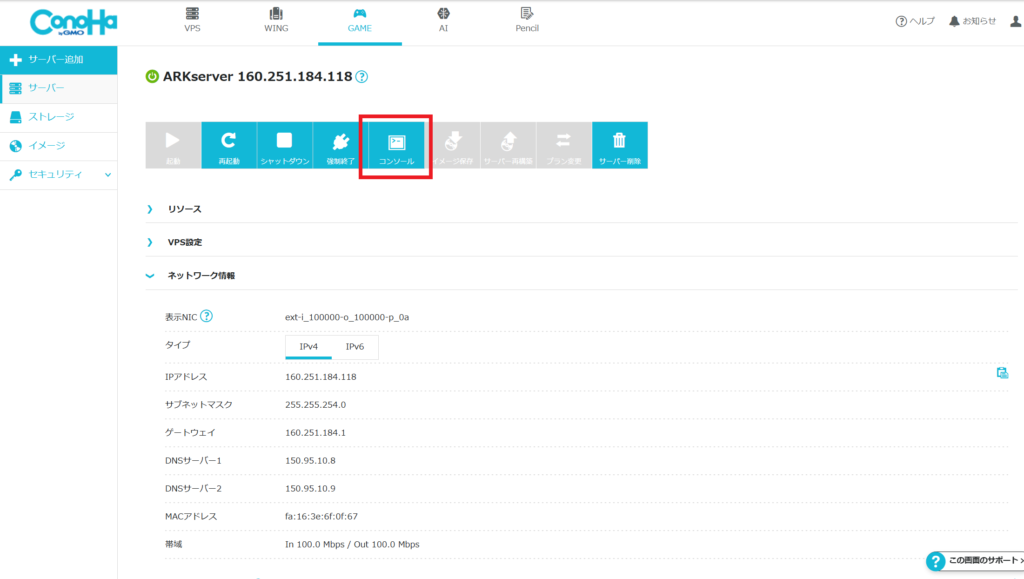
コンソールの起動
コンソールを起動します。
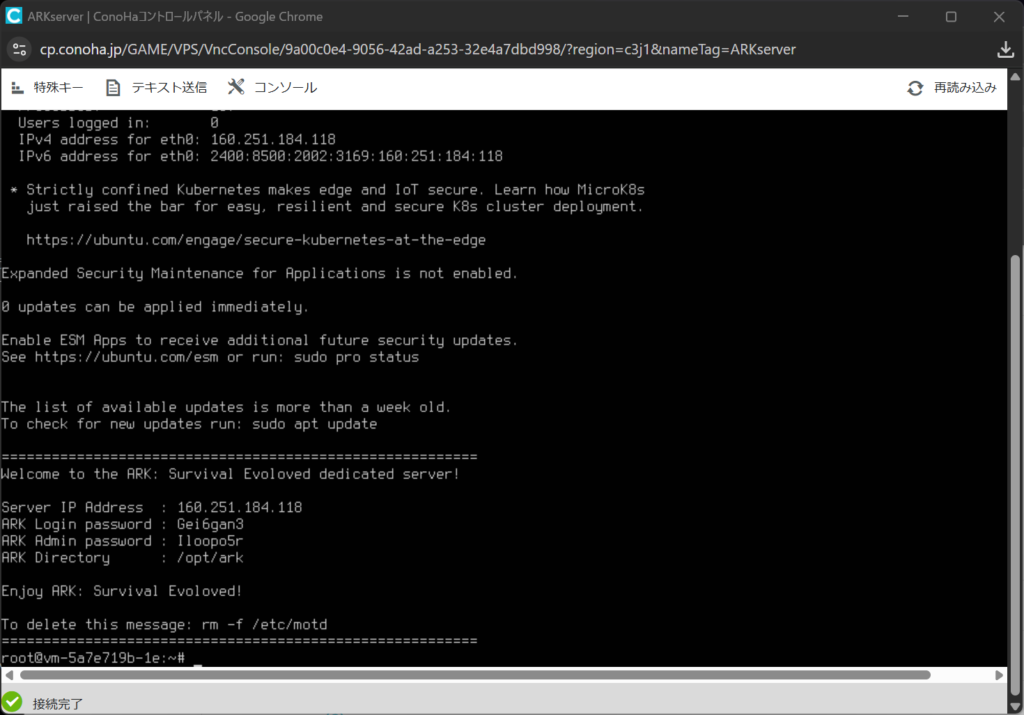
コマンドの実行
各コマンドをコピーしてご利用ください。
ConoHaのコンソールでは、上部のテキスト送信でコピー内容を送信できます。
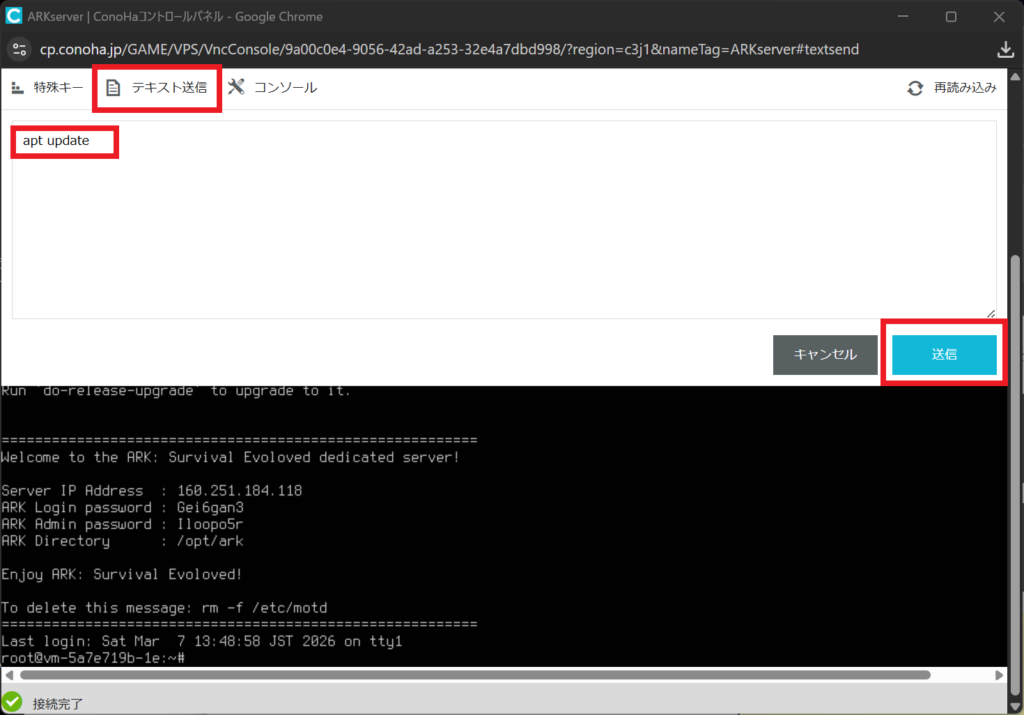
コンソール側で内容を確認して以下のコマンドをEnterで実行していきます。
cd /root/git/git clone https://github.com/HACOTEN-G/ARKSurvivalAscended-Linux-Genesis.gitsudo chmod -R 777 /root/git/ARKSurvivalAscended-Linux-Genesis/cd ARKSurvivalAscended-Linux-Genesis/sudo ./create-ark-genesis.sh以上でサービスの作成は終わりです。
あとはアップデートが配信され次第、サーバーとクライアントをアップデートし以下のコマンドを実行することでGenesisが起動します。
サービスの起動と停止
※起動中のサービスがあれば停止してから実行してください
sudo systemctl start ark-Genesis.servicesudo systemctl stop ark-Genesis.serviceサーバーの起動時の自動起動設定
※アイランドを常時起動している場合
systemctl disable ark-Genesis.servicesystemctl enable ark-Genesis.servicesudo systemctl daemon-reload②起動ファイルの手動作成方法
①起動ファイル作成方法
で起動ファイルを作成した場合は不要です
こちらは手動で起動ファイルを作成する場合の方法になります。
TeratermもしくはWinSCPを利用してください。
1.起動ファイルのある階層に移動
cd /etc/systemd/system2.利用中のサービスをコピーします
ark-〇〇〇.service
⇒ ark-Genesis.service
3.コピーしたファイルの以下の部分を変更します
[修正箇所]
ExecStart=/home/steam/.steam/compatibilitytools.d/GE-Proton8-21/proton run ArkAscendedServer.exe TheIsland_WP?listen~~~~
↓
ExecStart=/home/steam/.steam/compatibilitytools.d/GE-Proton8-21/proton run ArkAscendedServer.exe Genesis_WP?listen~~~~
4.保存してロード
修正出来たら、ファイルを保存して更新します。
sudo systemctl daemon-reload以上で終わりになります。
免責事項
本記事からのリンクなどで移動したサイトで提供される情報、サービス等について一切の責任を負いません。
また本記事のコンテンツ・情報について、できる限り正確な情報を提供するように努めておりますが、正確性や安全性を保証するものではありません。情報が古くなっていることもございます。
本記事に掲載された内容によって生じた損害等の一切の責任を負いかねますのでご了承ください。


コメント