

はじめに

NITRADOが高くて「他のサーバー」や「自宅PC」で用意したサーバーで遊びたい、、、
ただ今まで遊んだデータが消えて、初めからやるのは、、、
というお困りの方に向けた
ARK:SurvivalAscended(以下ASA)のサーバーをNITRADOから別のサーバーへ移行する方法の紹介記事になります。
ASAサーバーの移行ステップ
- ステップ①移行先のサーバーを用意
レンタルサーバーもしくはサーバー用PCでサーバーを用意
- ステップ②サーバーデータをダウンロード
NITRADOからサーバーデータをダウンロード
- ステップ③サーバーデータをアップロード
NITRADOからダウンロードしたデータをアップロード
- ステップ④起動確認
ゲームを起動して確認
①移行先のサーバーの用意
まずはじめに移行先のサーバーを用意しましょう。
ASAのサーバーが起動できて遊べることができれば何でも大丈夫です。
メン鯖情報局では国内レンタルサーバーサービス「Conoha for GAME」でサーバーを構築する記事を紹介しております。

【ASA】ARK:SurvivalAscendedの非公式サーバーの立て方!ConoHaで超簡単に構築する方法(2026/10最新)
ARK: Survival Ascended(ASA)の非公式サーバーをConoHaで構築する方法を初心者向けに解説。コマンドを5つコピー&ペーストするだけで、サーバーのインストールから初期設定まで簡単に進められます。
udon-ksu.com
2026.03.05
自宅PCでサーバーを立てた場合でも同一の方法で移行可能です。
用意ができたら、ステップ②に移りましょう。
②サーバーデータをダウンロード
次にNITRADOからサーバーデータをダウンロードしましょう。
- Nitrado Web Interfaceでサーバーを停止します。
- 左側のサイドメニューからツール > ファイルブラウザーに移動します。
- arksa / ShooterGame / Saved / SavedArks の順にフォルダを移動します。
- SavedArks 内にある、遊んでいたマップ名のフォルダ(例:TheIsland_WP)を開きます。
- セーブファイルをローカルにダウンロードします。
〇〇〇.arkprofile (※複数ある場合はすべて)
〇〇〇.arktribe (※複数ある場合はすべて)
〇〇〇.ark
以上でサーバーデータのダウンロードは終わりです。
③サーバーデータをアップロード
次にサーバーデータをアップロードしましょう。
以下の方法はConohaでサーバーを立てた場合の例になります。
- WinSCPでサーバーでセーブデータの保管ディレクトリに移動します。
遊んでいたマップフォルダに移動します。(例:TheIsland_WP)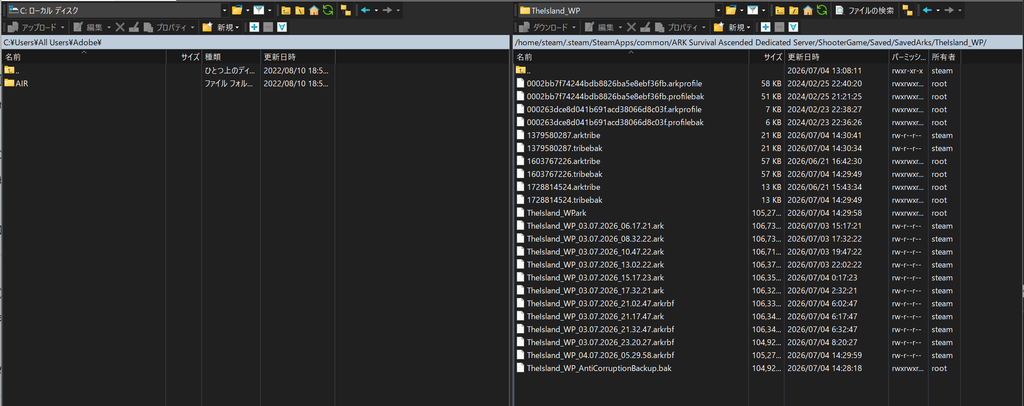
※セーブデータは以下どちらかの階層にあるはずです
/home/steam/Steam/steamapps/common/ARK Survival Ascended Dedicated Server/ShooterGame/Saved/SavedArks/
/home/steam/.local/share/Steam/steamapps/common/ARK Survival Ascended Dedicated Server/ShooterGame/Saved/SavedArks - NITRADOからダウンロードしたファイルをすべてアップロードします。
※すでにファイルがある場合は、削除してからアップロードしてください - アップロードしたファイルに操作権限をつけます。
対象ファイルを右クリック⇒プロパティ
「所有者·グループ·パーミッションを再帰的に設定する(R)」にチェックを入れた状態で、
所有者(O)
グループ(G)
その他(H)
のそれぞれのR,W,Xにチェックを入れてOK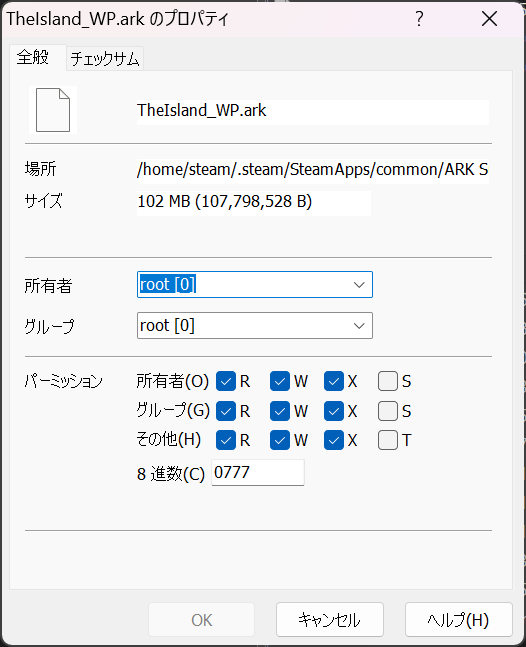
以上でサーバーデータのアップロードは終わりです。
④起動確認
最後に正常に移行できたか確認しましょう。
- サーバーを再起動します
- 再起動後ログインして、NITRADOと同一環境になっているか確認しましょう
以上で移行は終わりです。
お疲れ様でした。
ゲーム設定値については、以下設定方法を確認しつつNITRADOと同一の設定値を設定ください。

ARK:SurvivalAscended(ASA)非公式サーバーのゲーム設定変更方法
ARK:SurvivalAscended(ASA)非公式サーバーのゲーム設定の変更方法について手順をわかりやすく説明した記事
udon-ksu.com
2026.03.28


コメント