

はじめに
この記事はVEINのサーバー費用を少しでも抑えて、
初心者でも簡単に構築するための記事です。
【本記事のポイント】
たったの10コマンドのコピペでサーバー構築が可能!
- ステップ①
レンタルサーバーサービスのConoHa for Gameに申し込み
- ステップ②
課金形態やサーバーのスペックを選択してサーバーを作成
- ステップ③
コマンドをコピペしてVEINサーバーをインストール
- ステップ④
ゲーム内のサーバー名やパスワードなどのサーバー情報を一括更新
- ステップ⑤
実際にゲームでログインして遊べるかを確認
所要時間:30分~1時間
サーバー構築までの準備が全自動!
- swapによるメモリ増設
- 不要ファイルの削除
- 各MAPごとのサービス作成
- サーバー管理ツールのインストール不要
サーバーの名称やパスワードの変更処理も簡単にできるようしたので、
初心者でもすぐに構築して遊ぶことができます。
↓レンタルサーバーでサーバを立てる理由は以下の記事を参照
レンタルサーバーでサーバを立てる理由
※不明点があればコメントに投稿ください
ConoHaとは?
★ConoHa ってなに?
ConoHa は GMO インターネットグループが運営する VPS(専用サーバー)サービスです。
使い勝手がよく様々なゲームサーバーとしてよく利用されています。
ConoHa for GAMEでは時間単位の契約や長期割引パスがあるため、サーバー費用がかなり安くなります。
海外サービスと比較するとサービス画面が日本語で見やすく、サーバーの応答速度も良かったりと良いことづくめです。
ConoHaに登録
まずは、ConoHa for GAMEに登録してください。
ConoHa for Gameに申し込み
↓以下リンクから登録が可能です。
【ConoHa for GAME】マルチプレイがかんたんにすぐ遊べるゲームサーバー
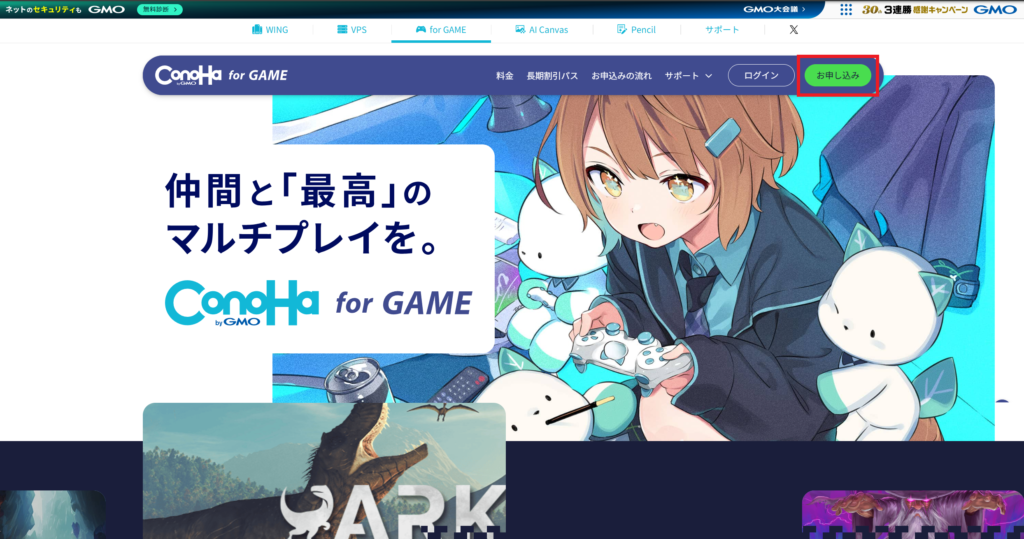
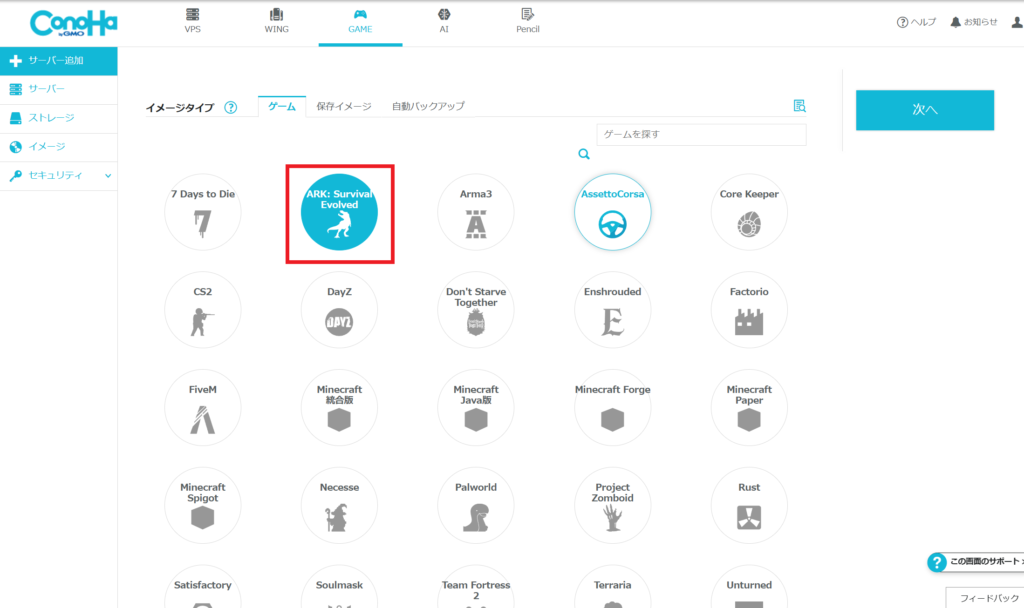
ConoHa for GAMEのHPから「お申し込み」を選択します。
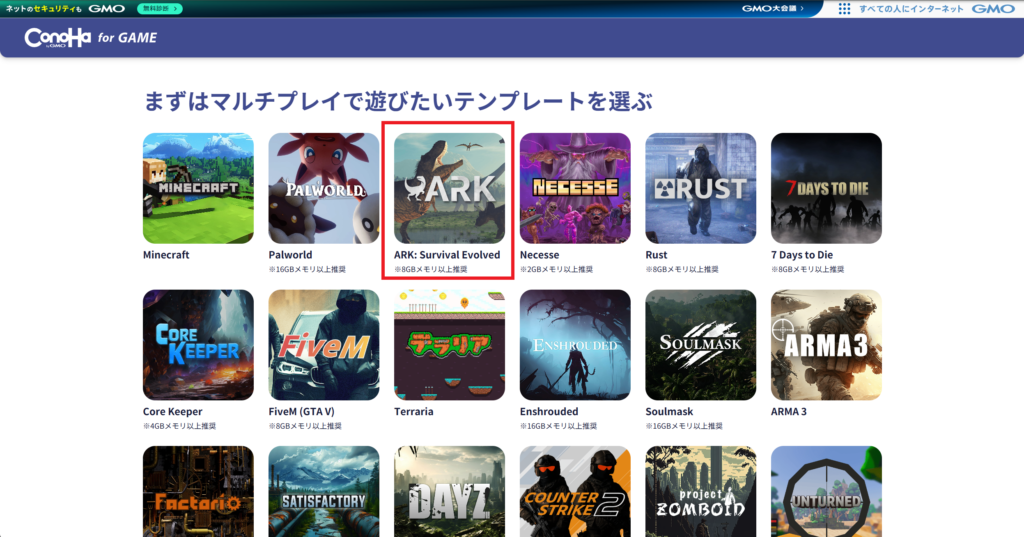
テンプレートはARK:SurvivalEvolvedで作成
※サーバ設定時にARK:SurvivalEvolvedの設定を利用します。
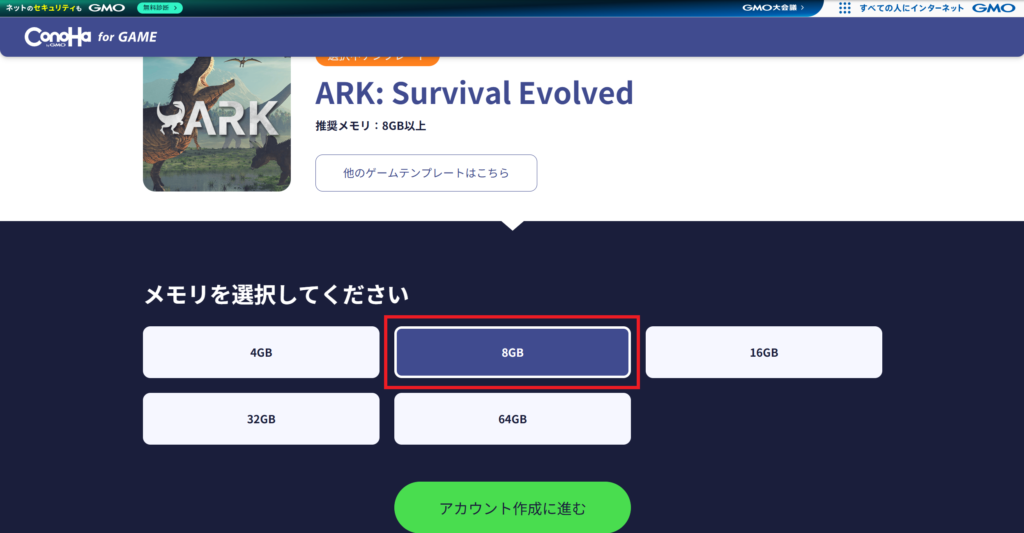
メモリは8GB以上を選択
メモリは8GB以上を選択しましょう。
※構築後でも変更が可能です
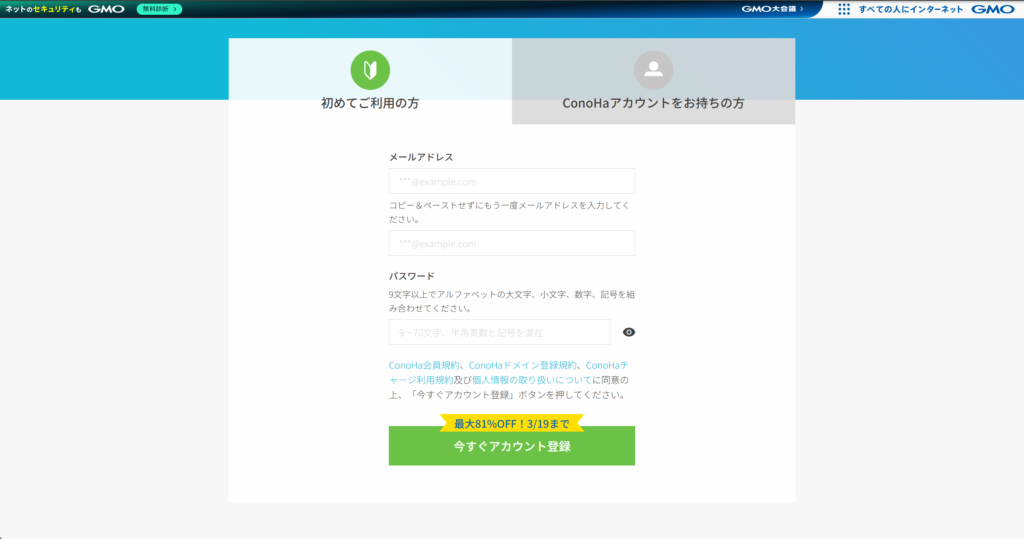
アカウント情報を入力して登録
サーバーの作成
サーバー作成画面から作成
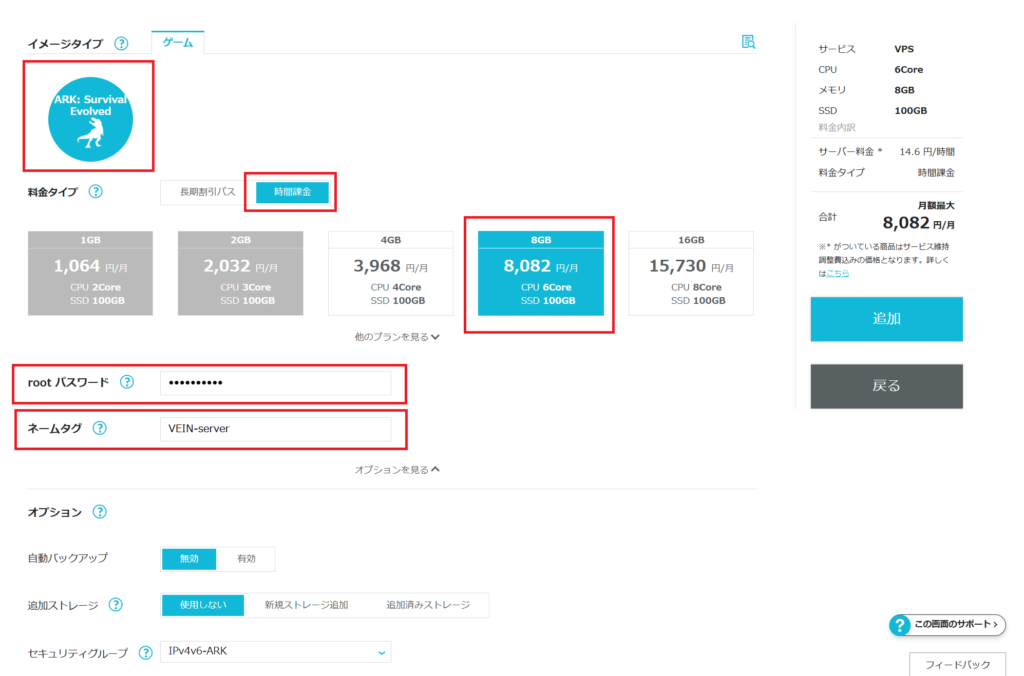
サーバーの初期設定
まずは時間課金でサーバ作成して動作確認しましょう。
rootパスワードとネームタグはお好きなものにしてください。
※このrootパスワードはサーバーとの接続に利用するので大切にメモしておきましょう
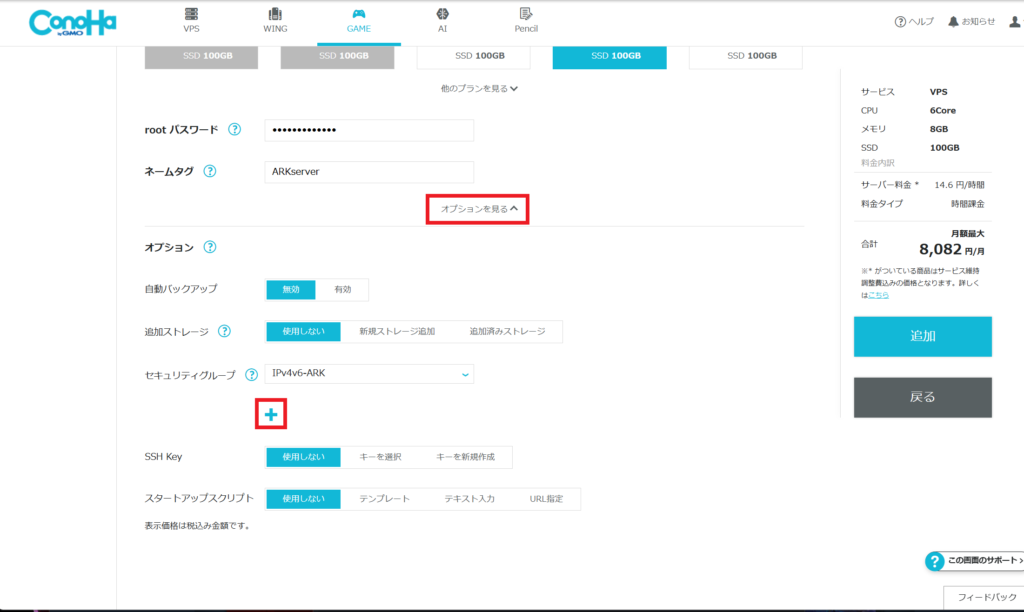
サーバのオプション設定
※サーバーオプションの設定は本記事の内容では利用しませんが、今後メンテナンスする際に便利になるので設定しておくのが無難です。
「オプションを見る」をクリックしてセキュリティグループの「+」を選択します。
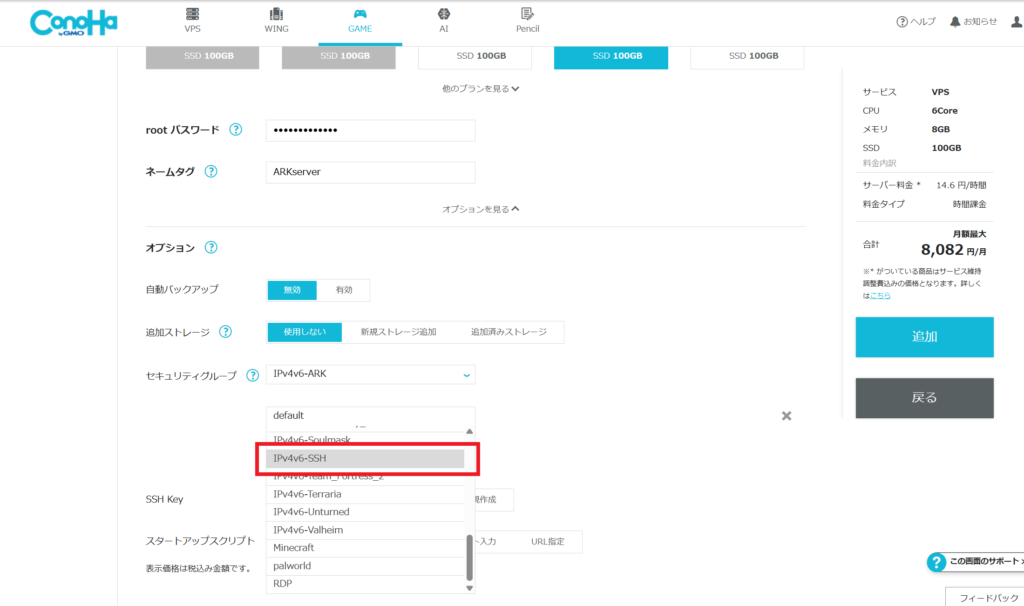
セキュリティグループを追加
セキュリティグループで「IPv4v6-SSH」を追加します。
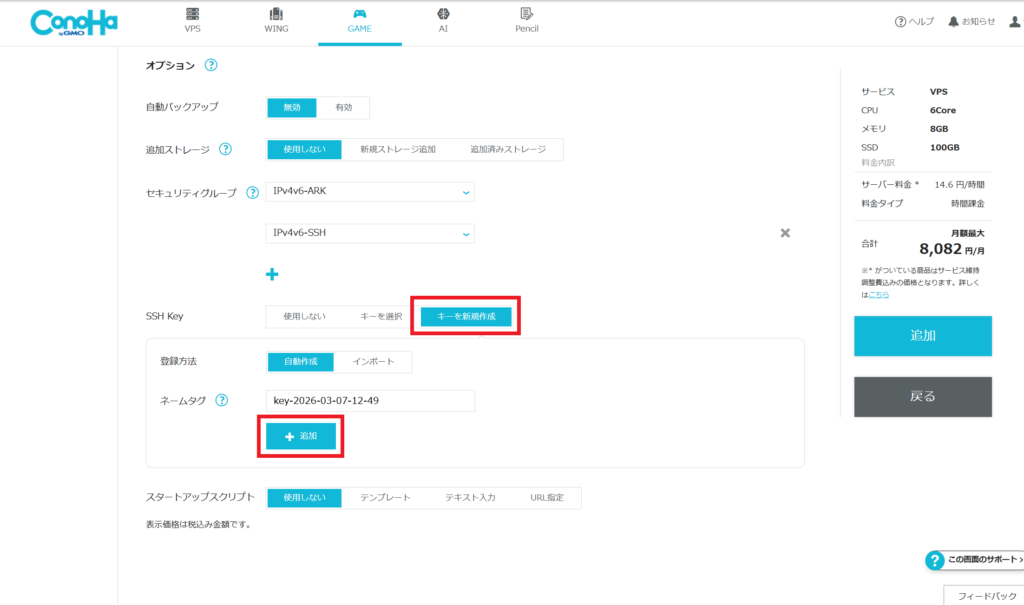
キーの新規作成
「キーを新規作成」を選択し、「追加」をクリックします。
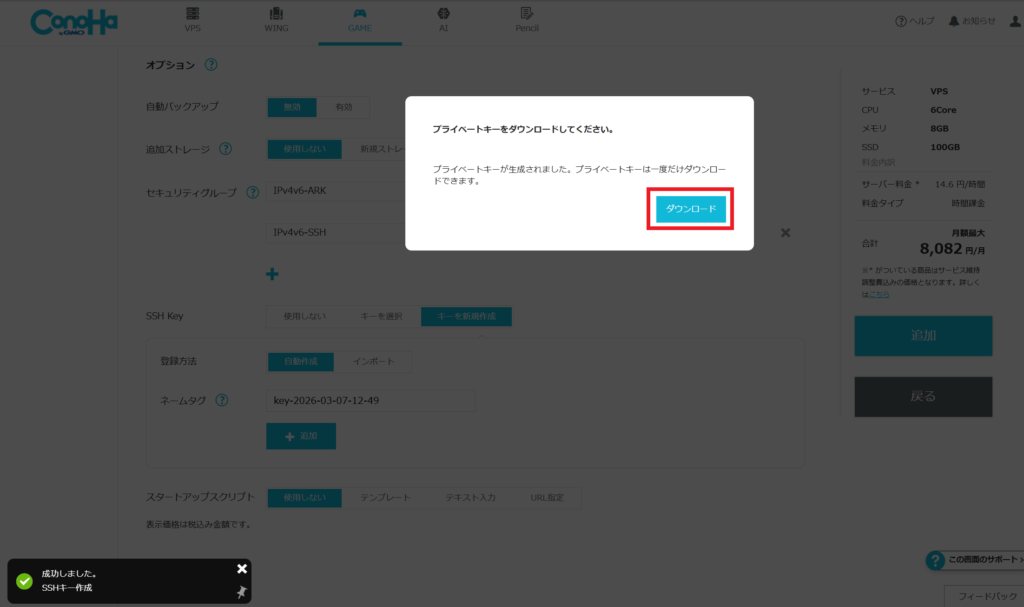
キーのダウンロード
ダウンロード画面が表示されるのでPCにダウンロードします。
※このプライベートキーはサーバーとの接続に利用するので大切に保管しておきましょう
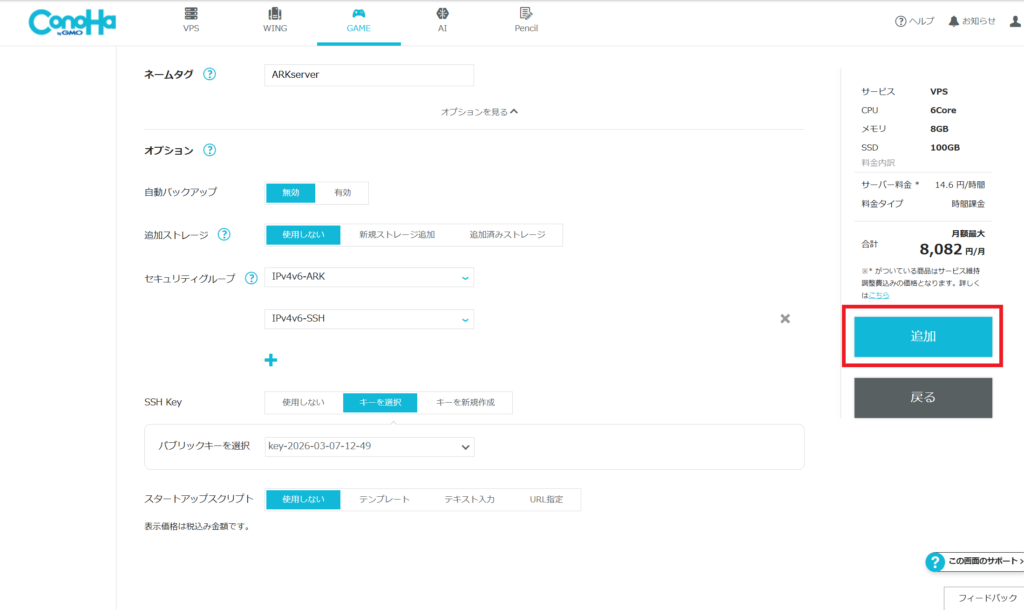
設定内容を確認してサーバー作成
「追加」でサーバー作成を完了します。
※新規で作る場合は、個人情報登録と支払い(クレジットカード)の登録をします
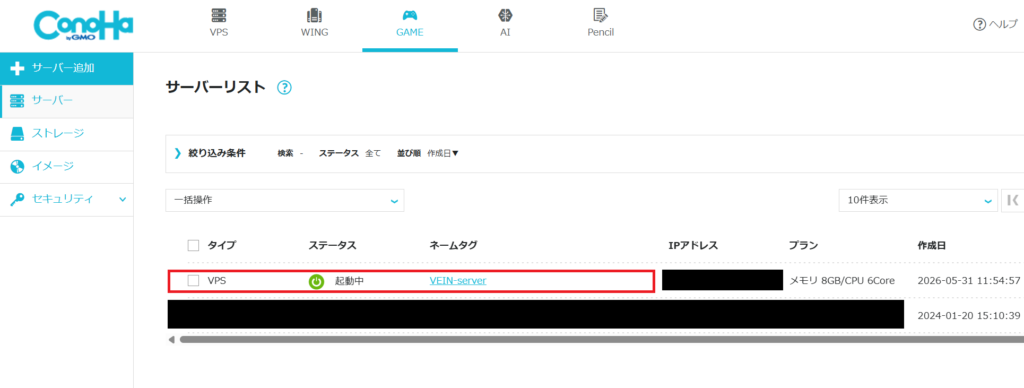
サーバー一覧の確認
正常に作成されれば一覧にサーバーが表示されます。
VEINサーバーのインストール
ここからが本題のVEINのサーバーインストール設定になります。
コンソールの起動
ConoHaでは「コンソール」が使えるので、こちらを利用します。
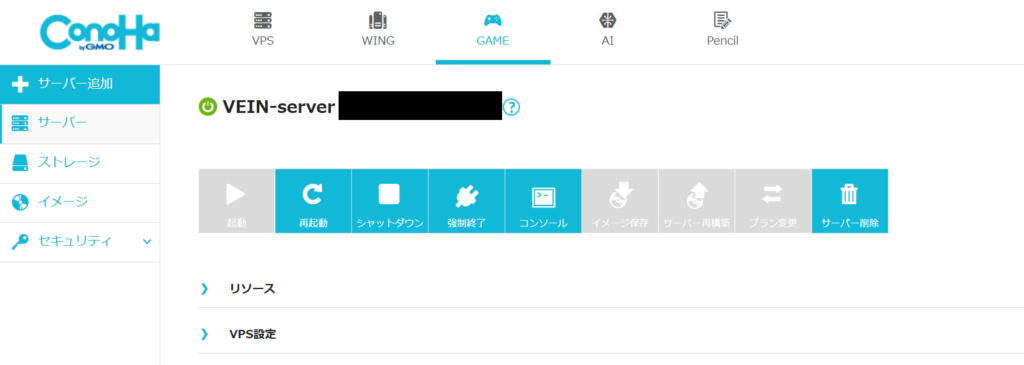
コンソールを立ち上げるとログイン入力が求められるので、
rootユーザとこちらで決めたパスワードでログインします。
(※入力が出来ないときは、コンソールの黒い部分をクリックしてください)
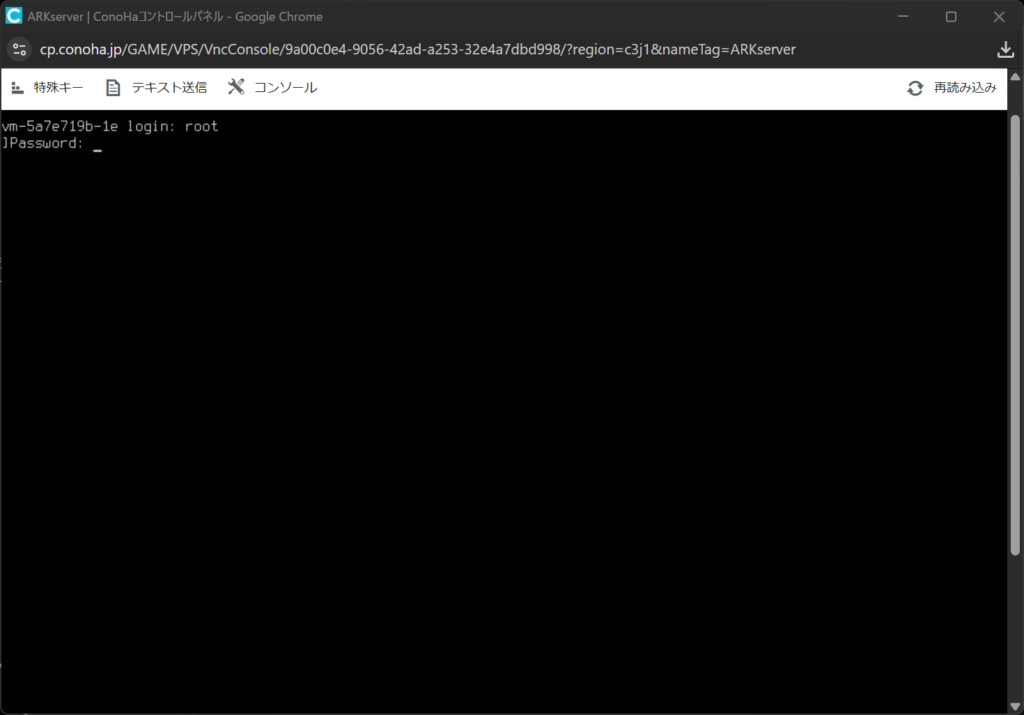
*** login:root
Password: こちらで決めたパスワード (※入力しても表示されません)
ログインできると以下のような表示がでてきます。
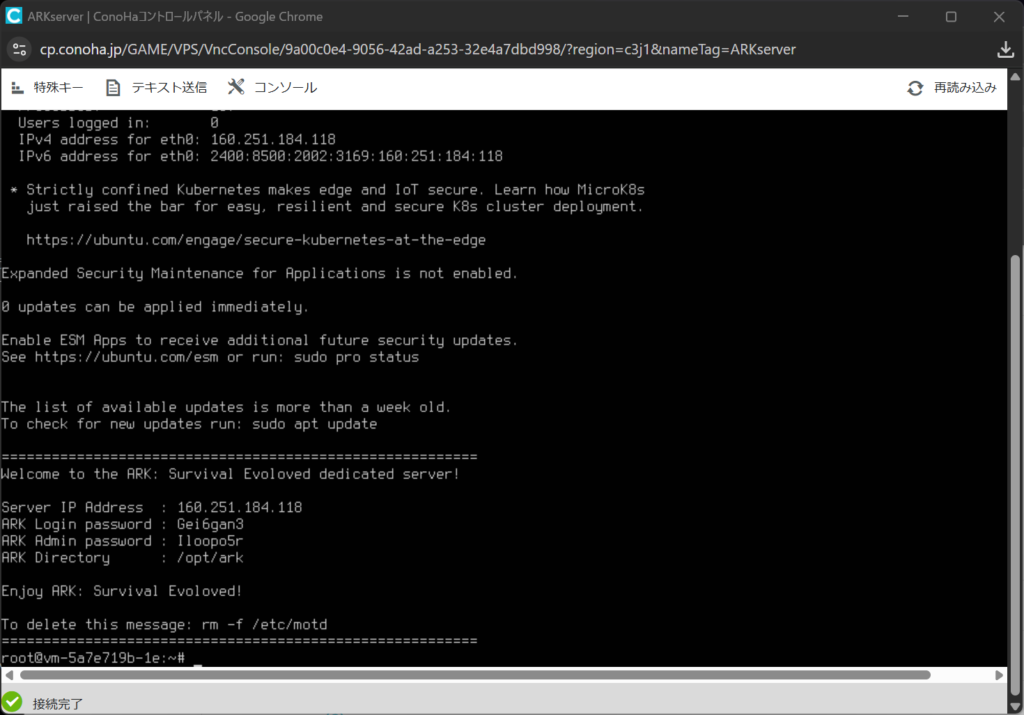
コマンドの実行
あとはコマンドを順番に一つずつ入力していくだけです。
各コマンドをコピーしてご利用ください。
ConoHaのコンソールでは、上部のテキスト送信でコピー内容を送信できます。
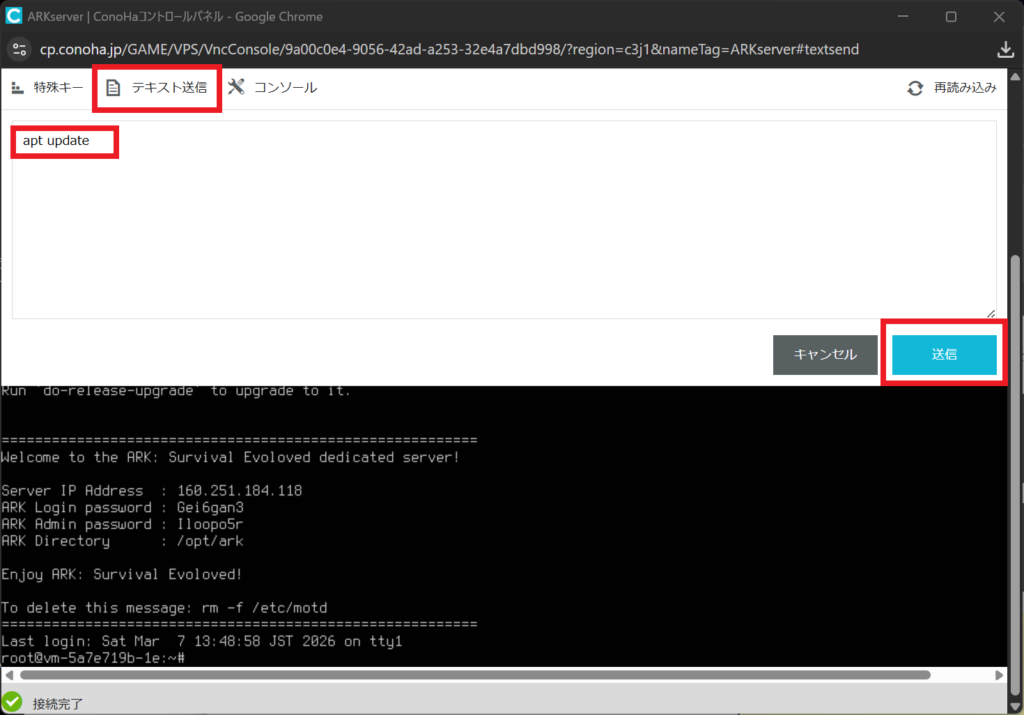
コンソール側で内容を確認してEnterで実行していきます。
apt updateapt install git vim※apt install git vimを実行すると途中で確認がでるので「Y」を入力してEnterで進めます
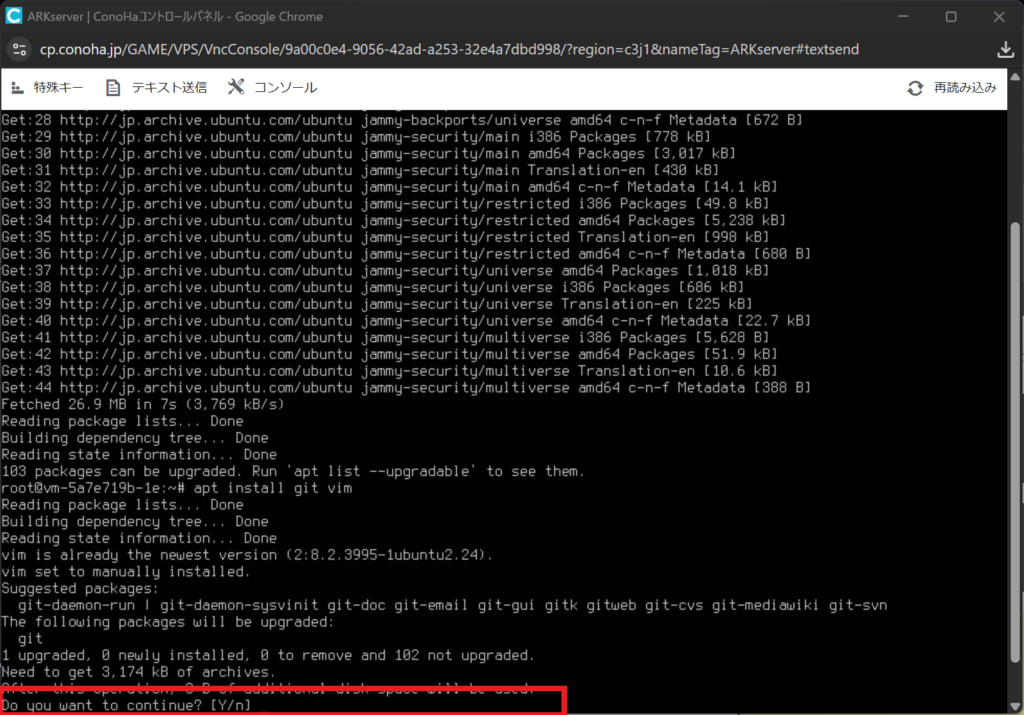
apt install git vimのインストールが終わったら、ここでアップデートを適応するために、コンソールを閉じて一旦サーバを再起動します。
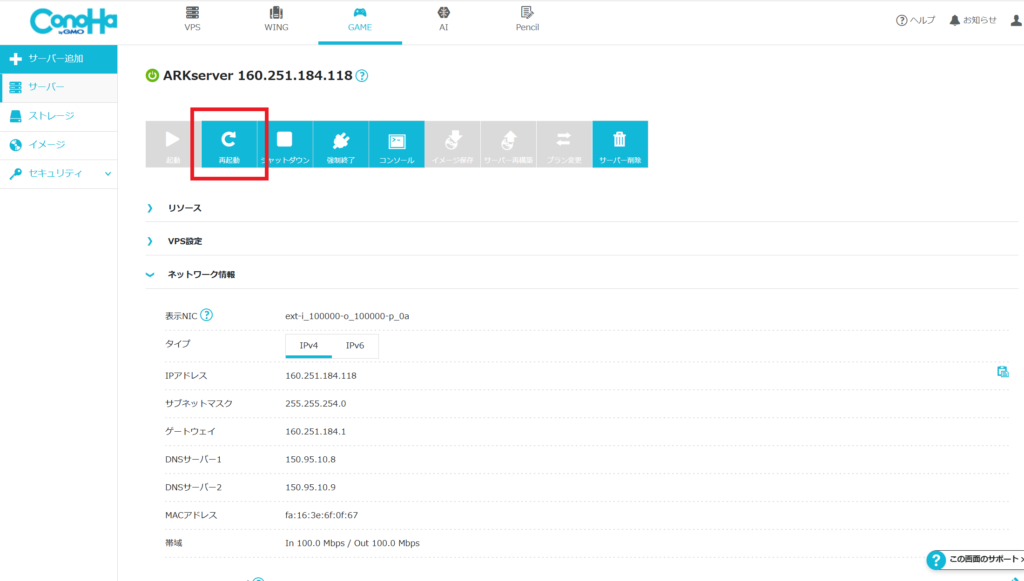
サーバーの再起動が終わったら、またrootでログインし以下のコマンドを実行していきます。
mkdir git && cd $_git clone https://github.com/HACOTEN-G/VEIN-Linux.gitsudo chmod -R 777 /root/git/VEIN-Linuxcd VEIN-Linuxsudo ./setup-vein-server.shsudo ./setup-vein-server.sh実行してしばらくすると以下の紫の確認画面がでてくるので、デフォルトのままEnterを押してください。
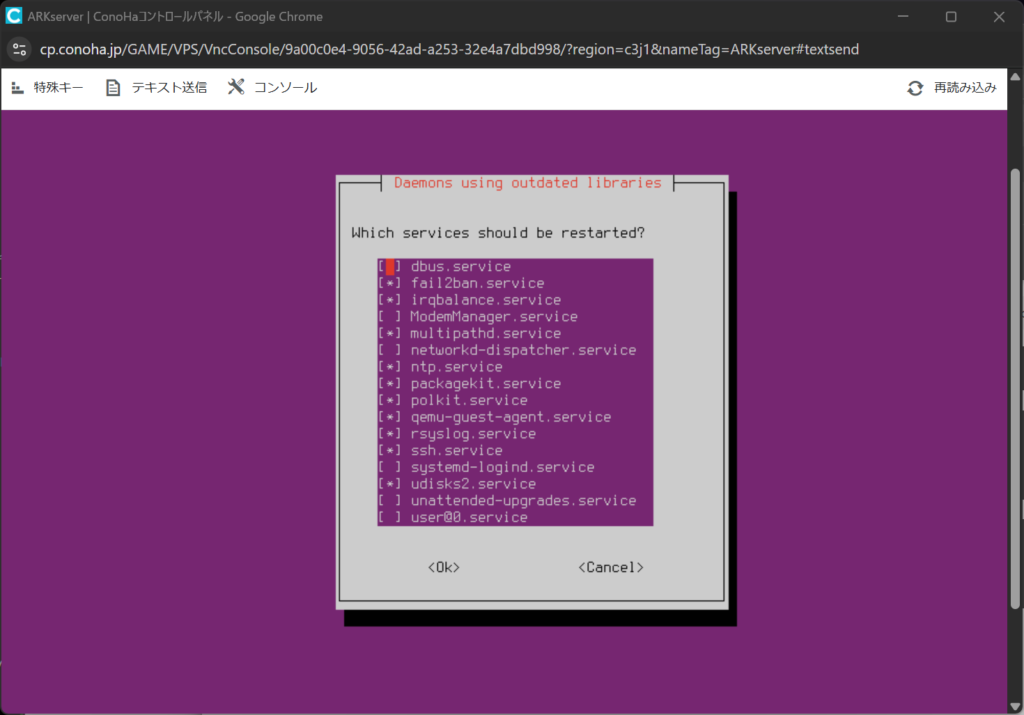
あとは待つだけでサーバーの初期構築完了です!
(10分~15分)
完了すると以下のような表示が出ます。
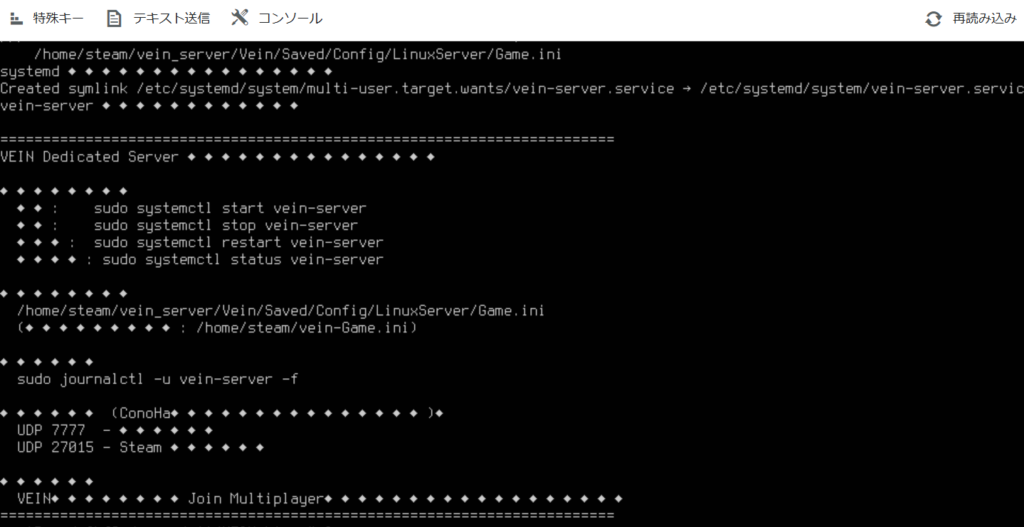
何の処理をしているか知りたい方はこちら
server-install-ubuntu20.shの簡単な処理の説明になります。
・ARKSurvivalEvolvedの停止と削除
・Swapファイルによるメモリ増設
・作業ディレクトリの作成
・Ubuntuのインストール
・Steamユーザの作成
・VEINサーバーのインストール
・起動サービスの作成
サーバー情報の変更
このままでは誰でもサーバーに接続できてしまうためサーバー名やパスワードを設定します。
マップサービス変更処理の実行
※サーバー名とパスワードを英数字で自分で決めて書き換えてください
sudo ./set-vein-config.sh --name "サーバー名" --password "パスワード"例)sudo ./set-vein-config.sh –name “Conoha Server” –password “conoha”
起動確認
さっそくサーバーで遊べるか確認しましょう!
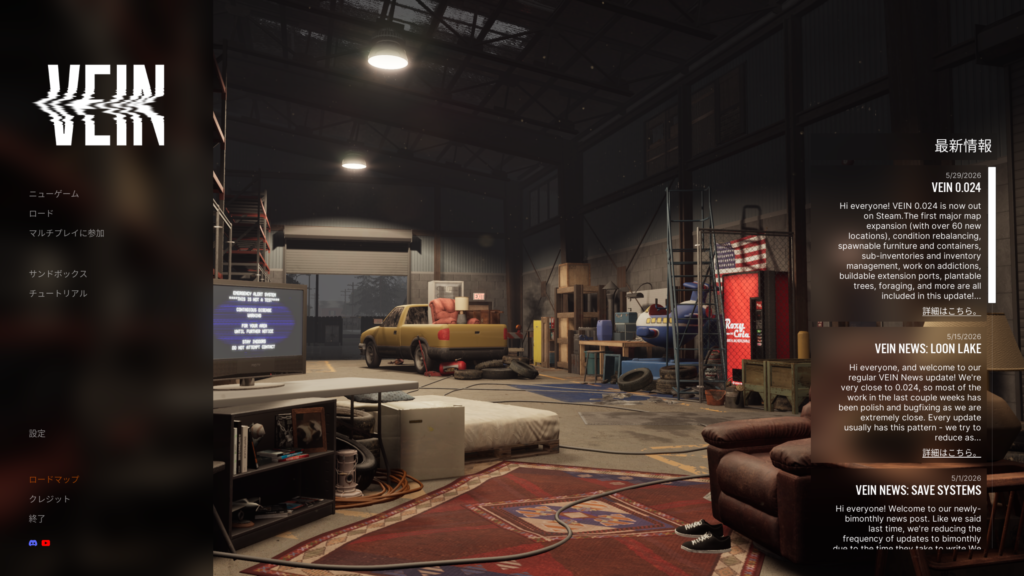
VEINを起動して「ゲームに参加」を選択
メニュー画面から「マルチプレイに参加」を選択します。
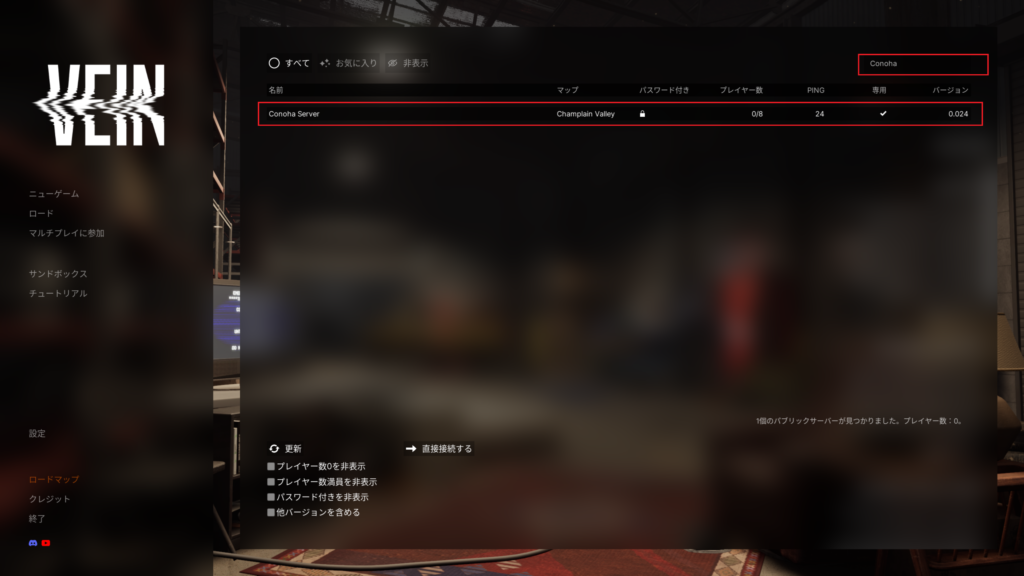
立てたサーバを確認
右上の検索部分に設定したサーバ名をいれて「更新」を押して表示されるか確認します。
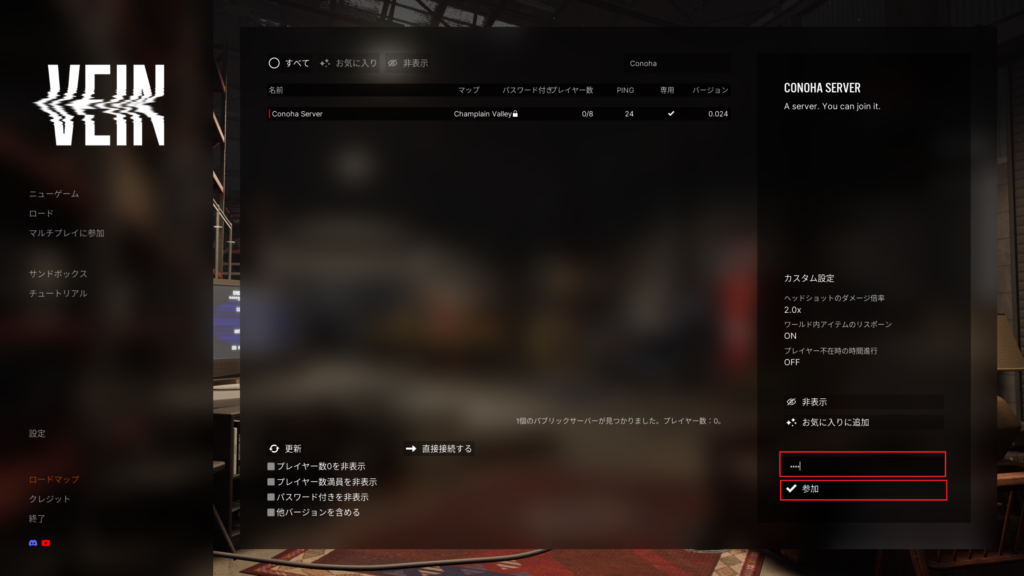
サーバーにログイン
サーバーを選択してパスワードを入力して「参加」を押します。
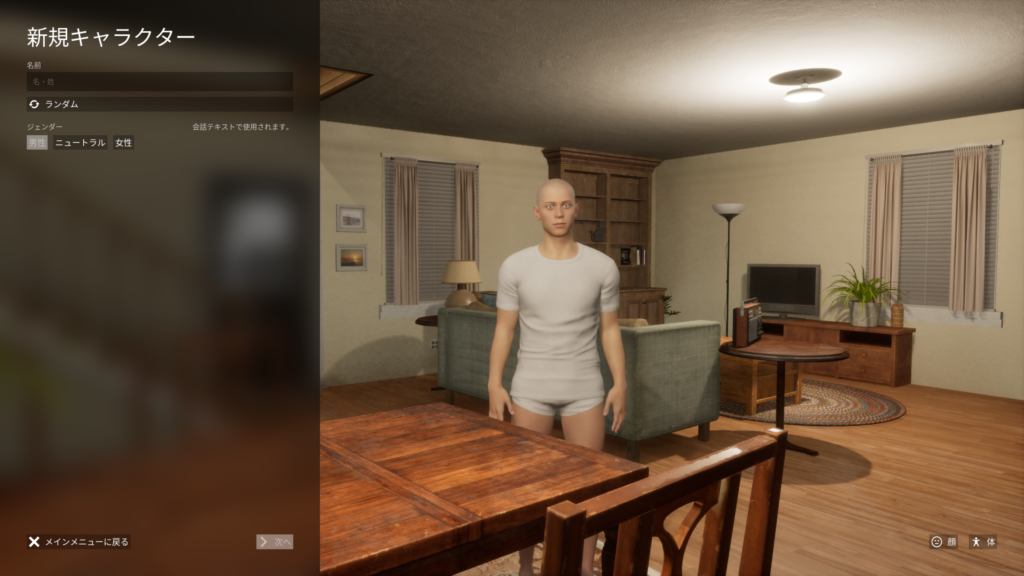
キャラクター作成
キャラクター作成画面になればサーバー構築成功です!
ConoHaの長期割引パスについて
ConoHaを時間課金で利用している場合は、
使わない時はコンソールからシャットダウンしておくことで、利用料金がかかりません。
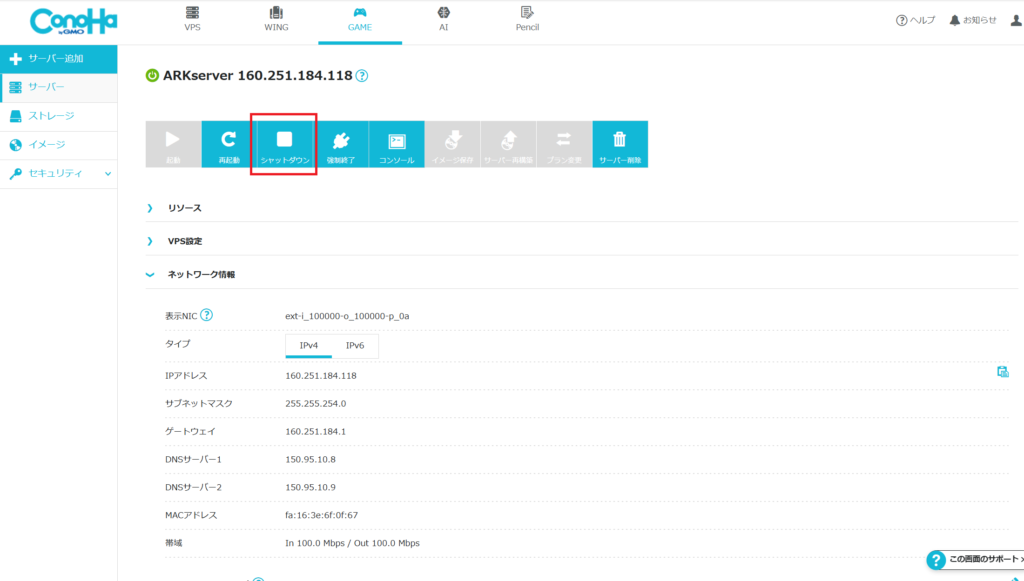
サーバーのスペックを変更したい場合は、
シャットダウン状態で、「プラン変更」すれば可能です。
※サーバーをプラン変更するとswapが消えるので注意してください
swapを元に戻したい場合は以下コマンドを順番に実行(折り畳んでいます)
sudo fallocate -l 20G /swapfilesudo chmod 600 /swapfilesudo mkswap /swapfilesudo swapon /swapfileecho ‘/swapfile none swap sw 0 0’ | sudo tee -a /etc/fstab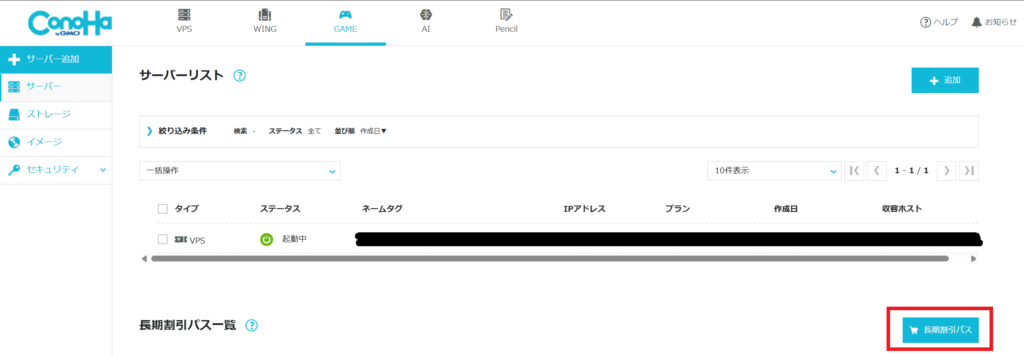
↓期間限定の割引も定期的に実施されています。
免責事項
本記事からのリンクなどで移動したサイトで提供される情報、サービス等について一切の責任を負いません。
また本記事のコンテンツ・情報について、できる限り正確な情報を提供するように努めておりますが、正確性や安全性を保証するものではありません。情報が古くなっていることもございます。
本記事に掲載された内容によって生じた損害等の一切の責任を負いかねますのでご了承ください。
最後に
サーバー構築お疲れ様でした!
ゾンビサバイバルで頑張って生き残ってください!


コメント