

ASAのゲーム設定の変更について
ゲーム設定の変更でできること
こちらの記事でも非公式サーバーのメリットとして紹介しておりますが、

非公式サーバーはゲーム設定の変更が可能です!
公式サーバーではペットのテイムや交配時間が何時間もかかる場合もありますが、
ゲーム設定を調整することで数分にすることもできます。
その他にも
・採取倍率をあげて資材を集めやすくする
・持ち物の最大値を上げて、たくさん物資を持てるようにする
・PvEモードで野生の恐竜を運ぶことができるようにする
などを設定することが可能です。
ゲーム設定の変更の注意点
ゲーム設定はバランスが重要
→あまりにも簡単にしすぎると、ゲーム難易度が下がりすぎしまい、
面白くなくなる場合があるので、調整→確認を繰り返して自分にあった設定を見つけましょう
設定値を上げすぎない
→設定値によっては
成長スピードが速すぎて刷り込みができなくなるなど
遊ぶ上で逆に足枷になる場合もあるので注意が必要です
ゲーム設定の変更方法
こちらの記事で構築した場合のゲーム設定の変更方法になります。

①起動しているサービスの停止
はじめにコンソールからASAサーバー(起動しているMAP)を停止する
例)アイランドを起動していて停止する場合
sudo systemctl stop ark-island.service②WinSCPでサーバー接続
ゲーム設定のファイルを編集するために、WinSCPを利用します。
③設定ファイルの階層に移動
ゲーム設定ファイルのある階層に移動する
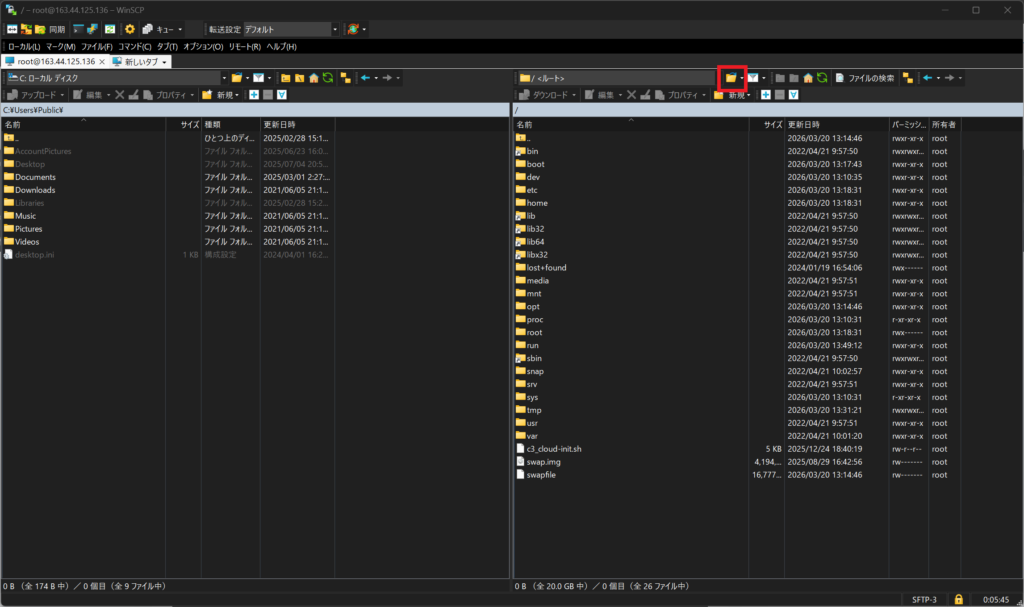
/home/steam/Steam/steamapps/common/ARK Survival Ascended Dedicated Server/ShooterGame/Saved/Config/WindowsServer※上記にファイルがない場合は以下のディレクトリを確認ください
/home/steam/.local/share/Steam/steamapps/common/ARK Survival Ascended Dedicated Server/ShooterGame/Saved/Config/WindowsServer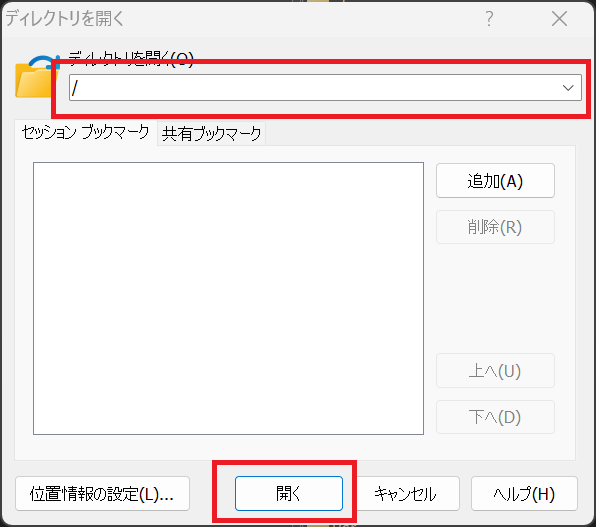
④ファイルの確認
・Game.ini
・GameUserSettings.ini
の二つのファイルが確認できると思います

⑤設定ファイルのバックアップ
設定の変更前にローカルフォルダにバックアップしておきましょう
・Game.ini
・GameUserSettings.ini
をローカルのフォルダにドラッグアンドドロップしてコピーしておきます
(もし設定が間違っていたりゲームが起動しなくなった場合はこのファイルを置きなおします)
⑥ゲーム設定の変更
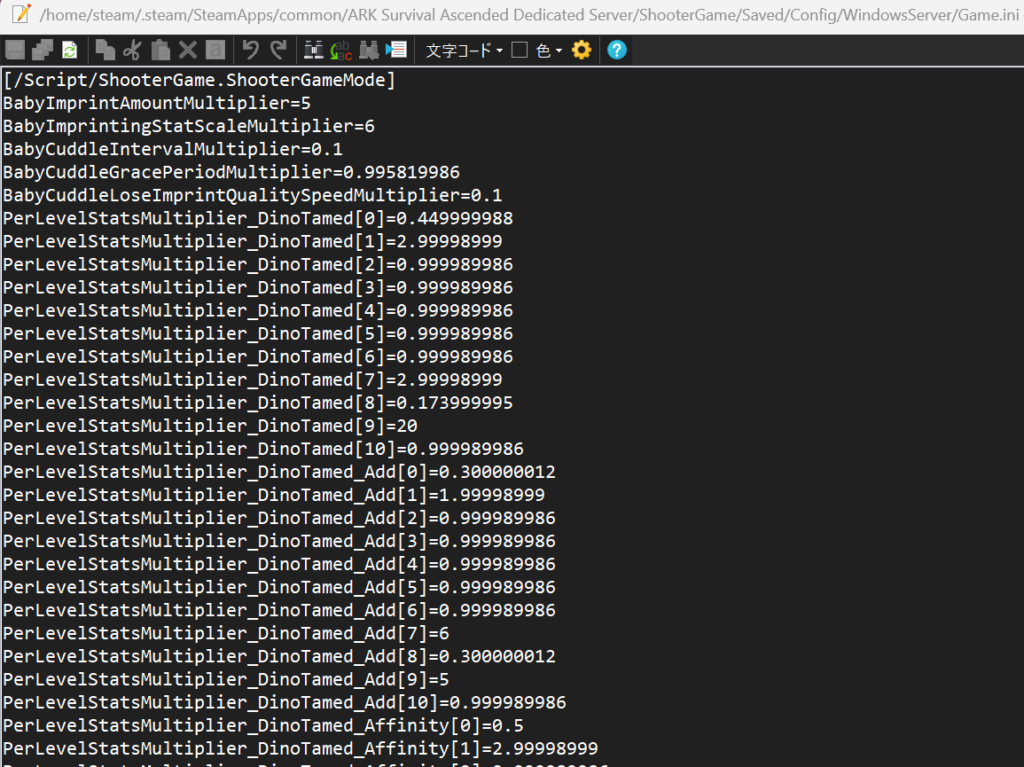
「Game.ini」をダブルクリックで開きます
すると以下のような文字列のファイルが開くので、好きな値を変更します。
⑦設定ファイルの保存
設定を変更し終えたら、Ctrl + Sで保存してファイルを閉じます。
※更新時間で保存されたことを確認します。

⑧設定ファイルの更新
ファイル更新コマンドをコンソールで入力します。
sudo systemctl daemon-reload⑨ASAの起動&確認
ASAサーバーを起動する
例)アイランドを起動する場合
sudo systemctl start ark-island.serviceあとは実際にゲームに入って、設定が反映されているか確認しましょう。
設定お疲れ様でした。


コメント
サーバー移動でバルゲロからエクスティンクションに移動させたんですが生物のレベルが1になってしまったのですがどうしたら良いですか?
ポップアップされるダメージテキストの許可 ShowFloatingDamageText が見当たりません。どこら辺に表示されますか?
うぃーふぃーさん
コメントありがとうございます。
GameUserSettings.iniの[ServerSettings]に記載されています。
ない場合は自分で1行追加して有効化することで設定可能です。
ShowFloatingDamageText=True
採取量やクライオポッドの設定変更をするためにGameUserSettings.iniを修正したのですが反映されませんでした。
手順通りに/home/steam/.local/share/Steam/steamapps/common/ARK Survival Ascended Dedicated Server/ShooterGame/Saved/Config/WindowsServer配下のファイルを修正しています。
以下GameUserSettings.iniの[ServerSetting]のセクション内になります
=============
[ServerSettings]
DayTimeSpeedScale=0.5
NightTimeSpeedScale=2.0
—管理人切り取り—
EnableCryoSicknessPVE=False
>そらsairさん
コメントありがとうございます。
修正されているファイルは正しいです。
サービスの停止後、以下コマンドを実行されていますでしょうか?_
sudo systemctl daemon-reload
/home/steam/Steam/steamapps/common/ARK Survival Ascended Dedicated Server/ShooterGame/Saved/Config/WindowsServer
コピーして開く押しても
パス ‘/home/steam/Steam/steamapps/common/ARK Survival Ascended Dedicated Server/ShooterGame/Saved/Config/WindowsServer’ を取得できません
そのようなファイルやディレクトリはありません
エラー コード: 2
からのエラー メッセージ: No such file
これが出ます
小鳥さん
コメントありがとうございます。
以下のディレクトリに存在するかご確認ください。
/home/steam/.local/share/Steam/steamapps/common/ARK Survival Ascended Dedicated Server/ShooterGame/Saved/Config/WindowsServer
ありがとうございます
サーバー設定でドライブ内の人なら誰でも赤ちゃんケア出来るようにしたいのですがどうしたら良いですか?
ことりさん
GameUserSetting.ini に
AllowAnyoneBabyImprintCuddle=True
を追記すれば出来るようです。
ありがとうございました。行けました
ありがとうございました。行けました、
GameUserSettings.iniを変更し、手順通り実施しましたがGameUserSettings.iniのみ初期設定に戻ってしまうようで、内容が更新できませんでした。
対処方法をご存じでしょうか。
サーバーを再起動しても、ワールドの起動停止でも同様に設定が初期化されます。
ファイルのパーミッション(初期状態)
GameUserSettings.ini rx-r–r– steam
追記です。
調査中でしたら申し訳ないのですが、GameUserSettings.iniはうまく設定できていたようで、サーバーの上限人数の設定のみがデフォルトの70に戻ってしまう状況でした。
人数を4で試しており何故上限人数のみ戻ってしまうのかという謎はありますが遊ぶ上では問題ないのでいったん解決としてよいかと思います。
テイム速度を変更しようと
GameUserSettings.iniを参照しましたが
TamingSpeedMultiplierの項目がありませんでした。
GameUserSettings.iniにTamingSpeedMultiplierを追加してみましたが、サーバが起動しませんでした。
kotigerさん
コメントありがとうございます。
ご返信が遅くなり申し訳ありません。
GameUserSettings.iniの最初の方に記載ないでしょうか?
[ServerSettings]の項目に記載する必要があるため、そちらに記載ください。
管理人の環境では以下のような記載になっています
[ServerSettings]
DayCycleSpeedScale=0.999989986
DayTimeSpeedScale=2
NightTimeSpeedScale=2
DinoDamageMultiplier=0.999989986
PlayerDamageMultiplier=1.00073004
StructureDamageMultiplier=0.999989986
PlayerResistanceMultiplier=0.75
DinoResistanceMultiplier=0.75
StructureResistanceMultiplier=0.999989986
XPMultiplier=3
TamingSpeedMultiplier=50
HarvestAmountMultiplier=3