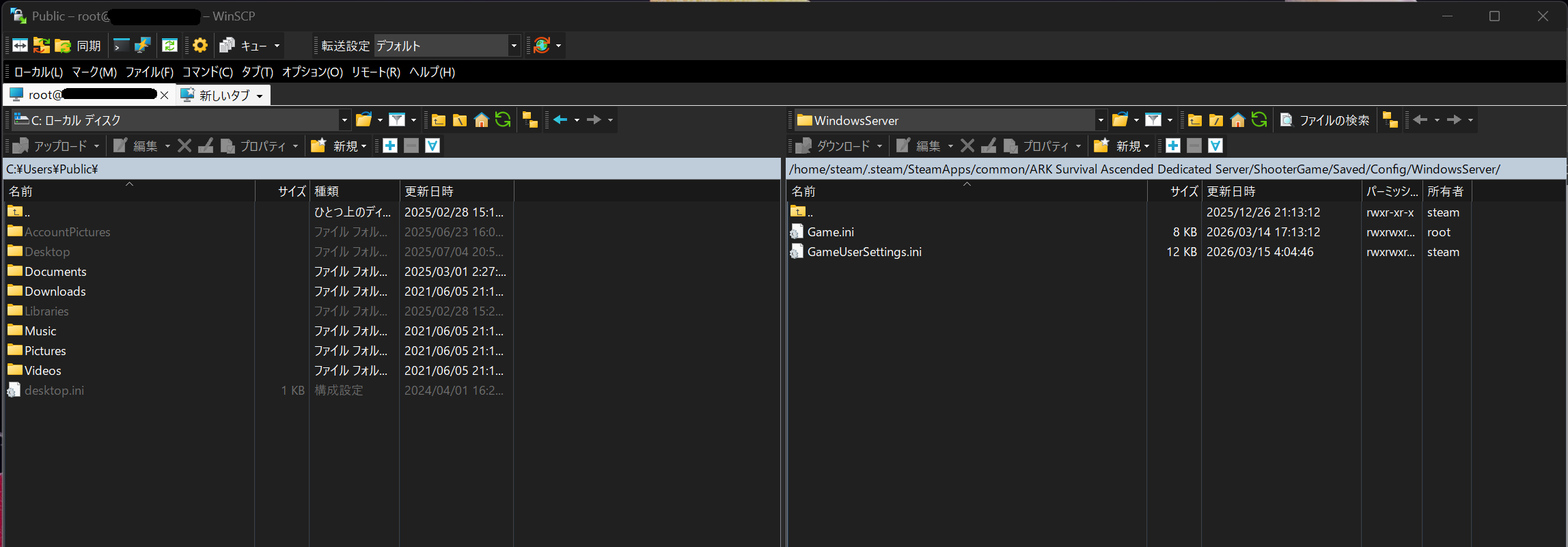

WinSCPとは?
サーバーに遠隔で接続してファイルを操作できるフリーツールです。
ファイルのバックアップや編集はこちらのツールがとても便利です。
※サーバーに接続する際には、サーバーのパスワードやsshキーなどの鍵情報のファイルが必要になります。
こちらの記事の4.サーバー作成のキーダウンロードでダウンロードできるファイル
WinSCPの導入方法
WinSCPは接続したサーバーをコマンドで操作できるツールです。
①WinSCPのHPから最新版のリンクをクリックします。
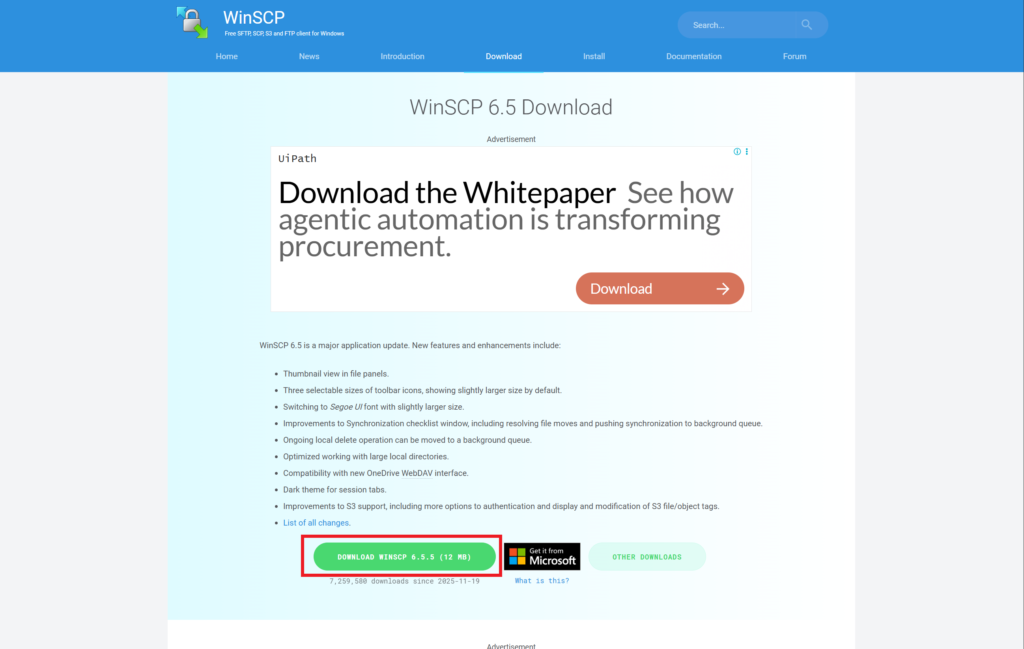
②ダウンロードしたインストーラーを実行すると以下の画面がでてくるので、
セットアップの言語選択」画面で、「日本語」を選択して下さい。
設定はすべてデフォルトで問題ありません。
サーバーへの接続方法
①WinSCPを実行します
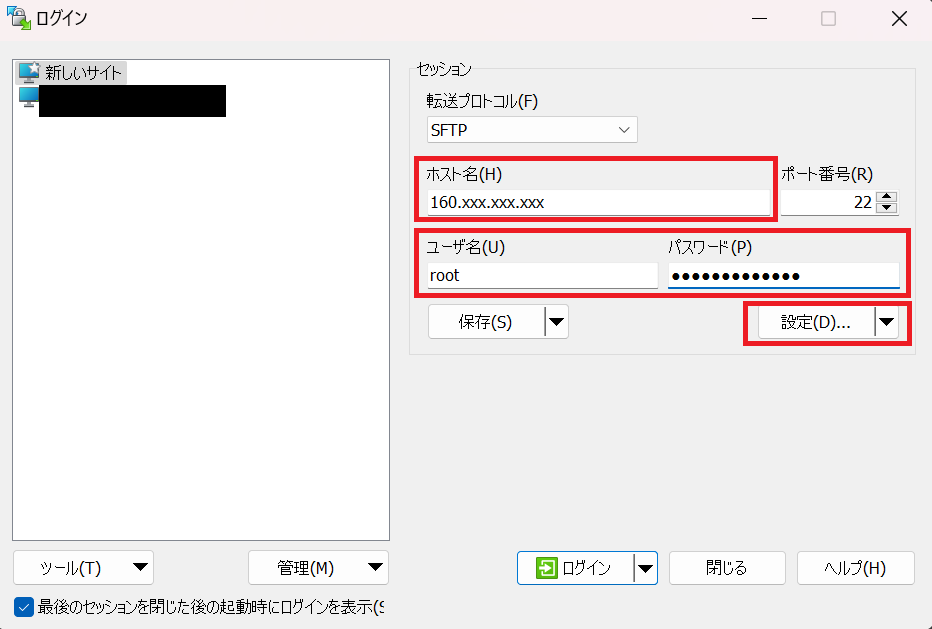
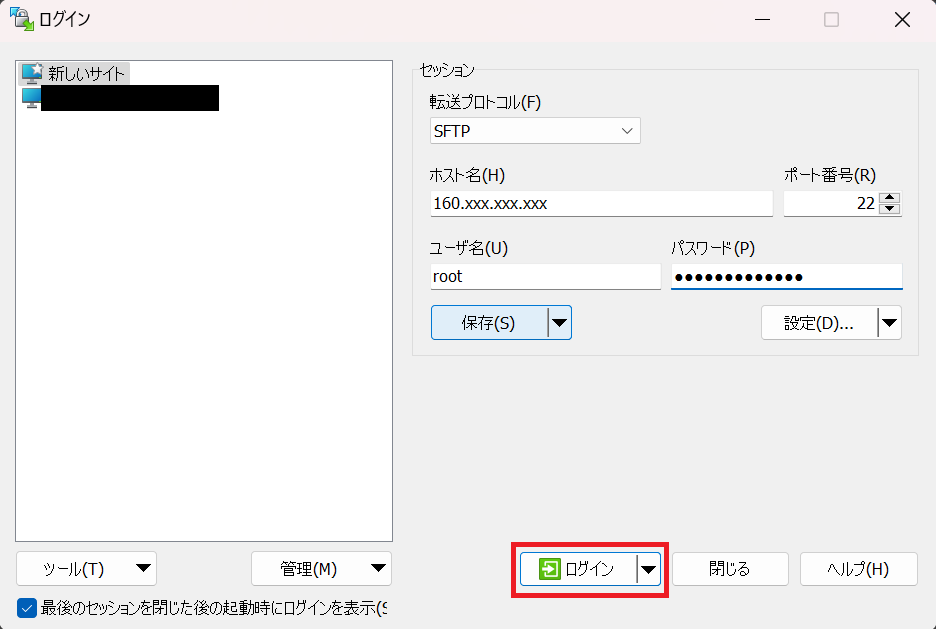
②ホスト名にあなたが立てたサーバーのIPアドレスを入力します。
ユーザー名にroot、パスワードにサーバー作成時のパスワードを入力します。
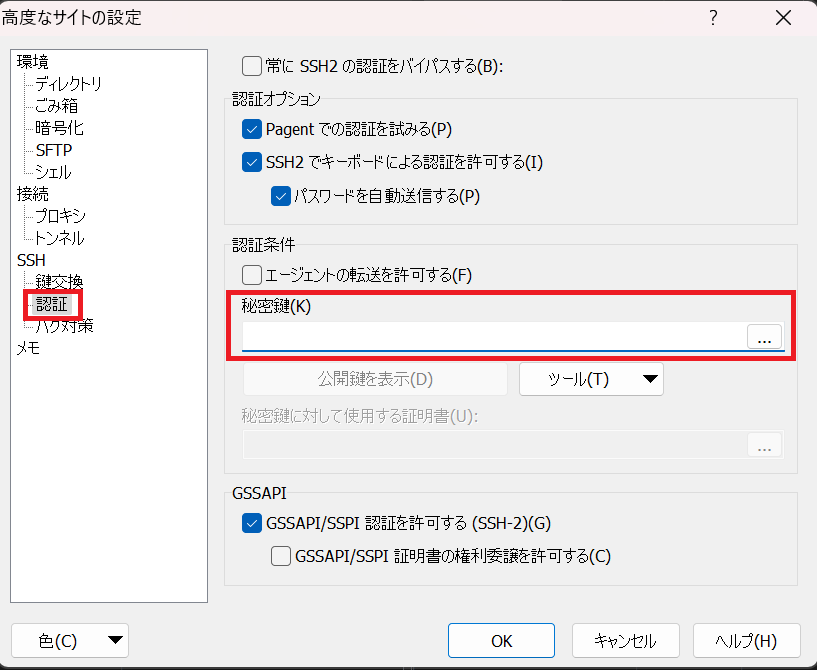
入力ができたら「設定」を押して設定画面を開きます。
③SSHの認証の秘密鍵に、ダウンロードしたプライベートキーを指定します。
こちらの記事の4.サーバー作成のキーダウンロードでダウンロードできるファイル
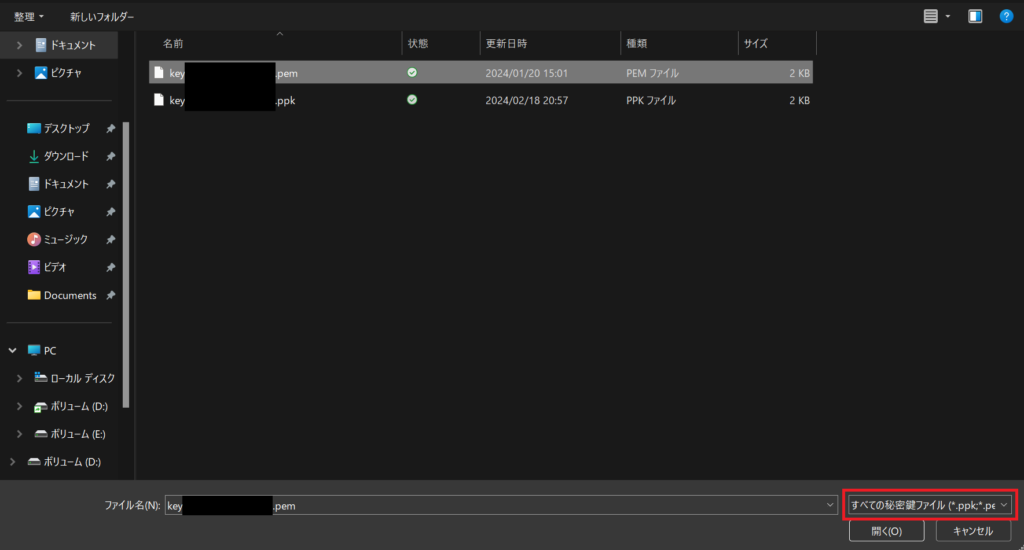
④ファイル指定の下カテゴリを「すべての秘密鍵ファイル」にしないとSSHキーファイルがでてきません。
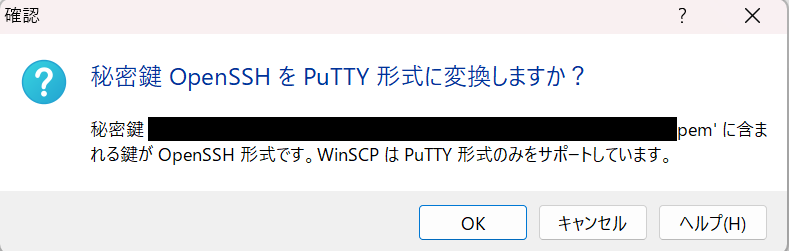
⑤「開く」を押すとファイルの形式変換のダイアログがでるのでOKを押します。
⑥最後にログインを押すとサーバーに接続できます。
WinSCPで良く行う操作
ファイルのバックアップ
←左の枠がローカルフォルダ 右の枠がサーバーフォルダ→
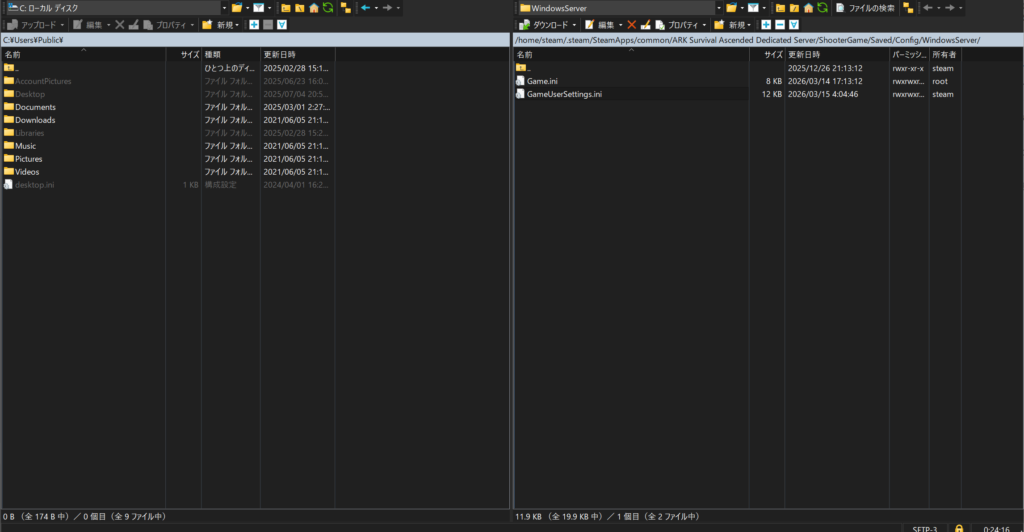
右のサーバーフォルダから、左の枠のローカルフォルダにドラッグ&ドロップするだけでファイルコピーすることができます。
ゲームのセーブデータや、設定ファイルは細目にローカルフォルダにバックアップしておくと良いでしょう。

コメント
ゲーム設定の変更をしたいのですが
WinSCPでサーバー接続のところの最後のログインを押すとサーバーを探索中の後に
接続がタイムアウトしましたになってしまいログインができません。
サーバーへの接続方法の②で入力するパスワードというのはrootパスワードを入れていますが、それで合っていますか?
他も確認しながら入れましたが原因がわかりません。
最初にコンソールからASAサーバー(起動しているMAP)を停止するというところで
アストレオスでやっていたので
sudo systemctl stop ark-Astraeos.serviceといれたのですが、そこで反応がなかったのですがそこが原因の可能性はありますか?