
コマンドについて
ASAではコマンドを入力することで、描画設定を変更したり、ゲーム設定を変更することができます。
また非公式サーバーの管理者であれば設定だけでなく、アイテムを入手するコマンドや生物を強制テイムするコマンドを利用することが出来ます。
ASAではコマンドの入力方法が二つあります。
それぞれの使い方や特徴、非公式サーバーでの設定方法や使うタイミングなどについて解説したいと思います。
コマンドの入力方法について
コンソールコマンド
公式サーバーでも利用可能なコンソールコマンド画面です。
主に描画設定を変更する際に利用します。
【使い方】
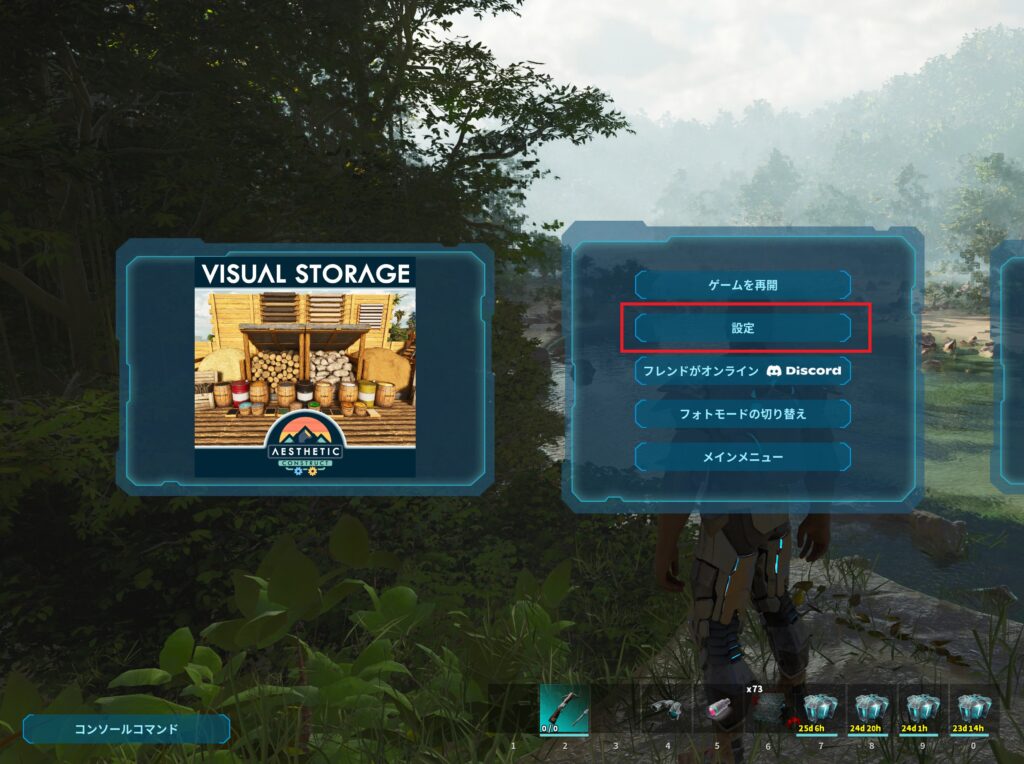
①ESCキー(PS5などの場合はスタートメニュー)を押して、設定を開きます。
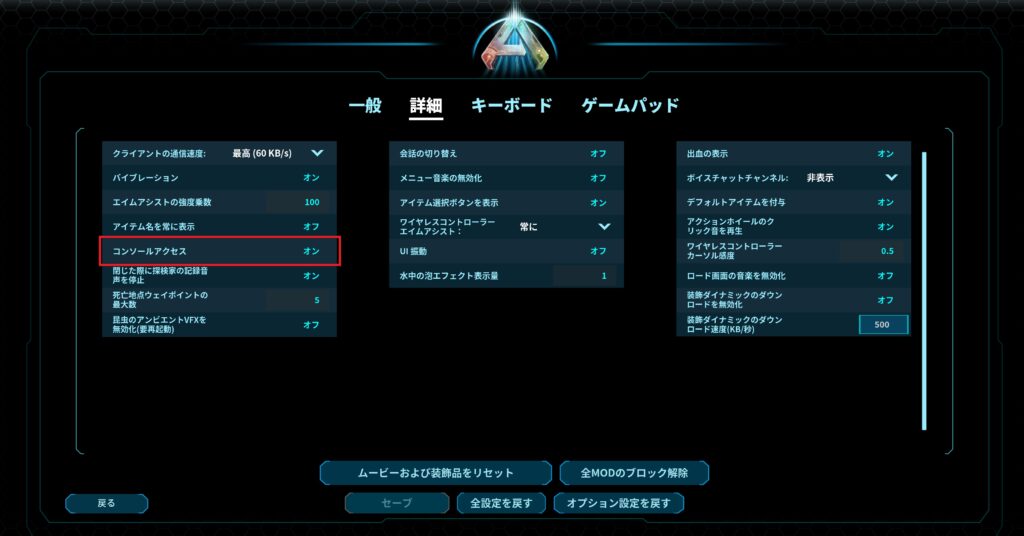
②コンソールアクセスをオンにします
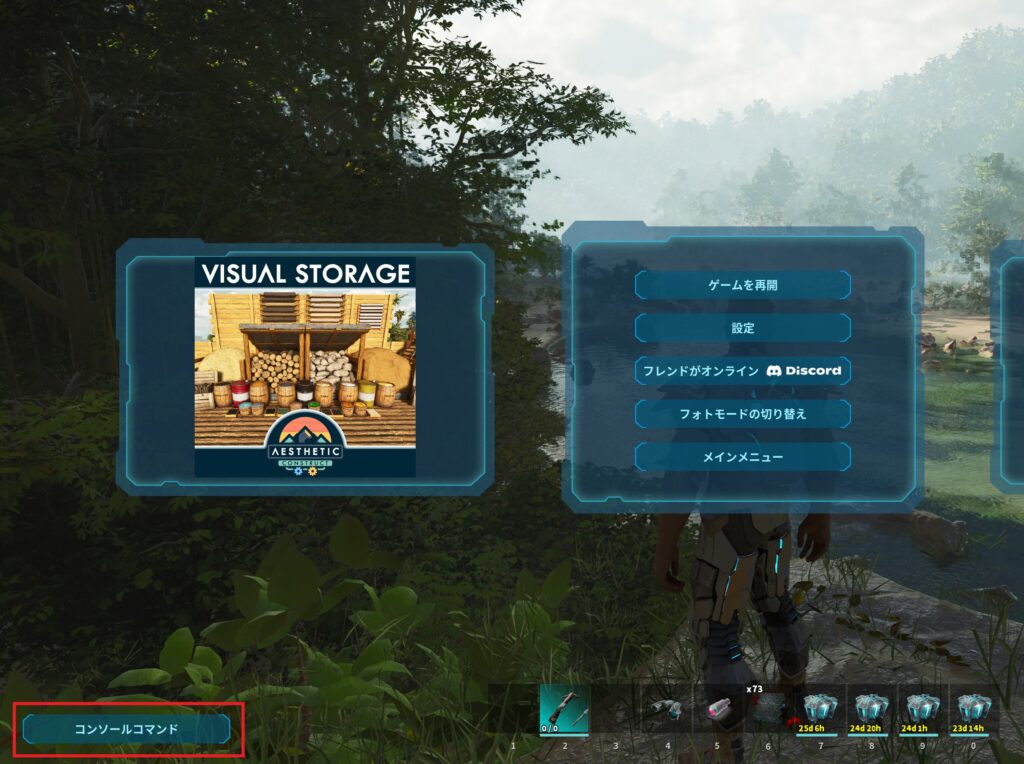
③再びESCキーを押して「コンソールコマンド」を押します
※PS5の場合はスタートメニューからタッチパッド
④以下のようなコンソールが開くので赤枠部分にコマンドを入力しEnterを押すことで実行可能です
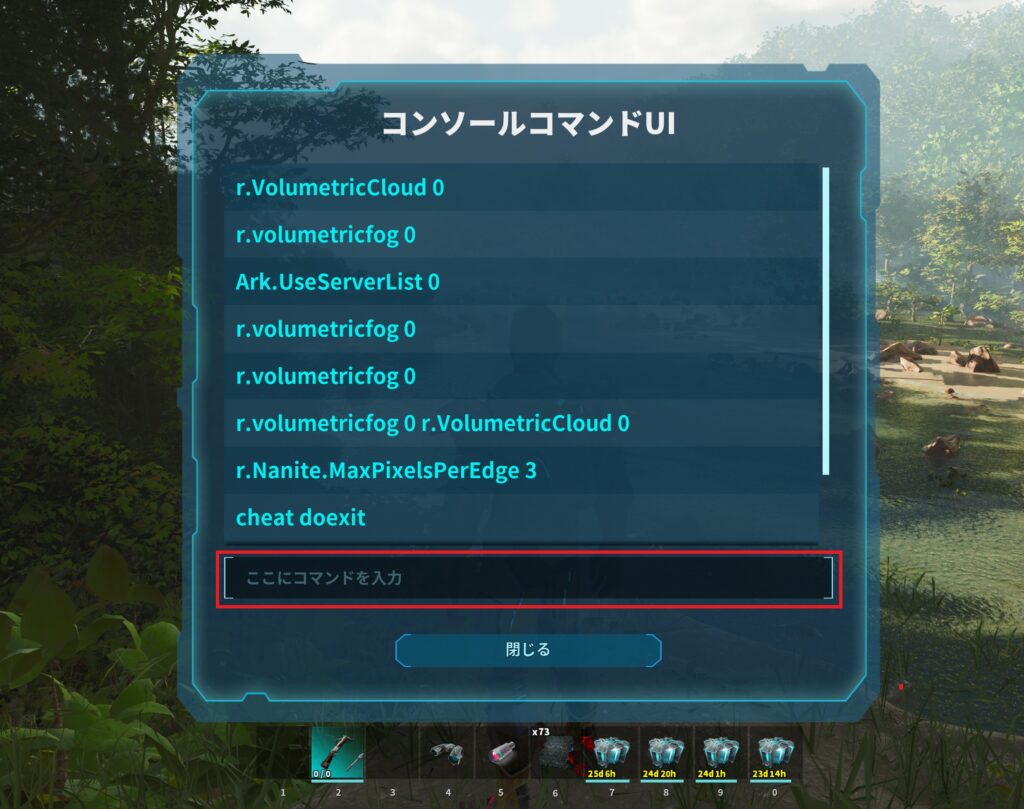
こちらのコンソールコマンドでは以下のようなコマンドを実行可能です。
(※サーバー管理者でなくても実行可能)
| 雲が消える | r.VolumetricCloud 0 |
| 霧が消える | r.VolumetricFog 0 |
描画を軽くすることが出来るので、スペックが少し低めのPCなどはラグ改善や寿命延長のために積極的に利用していきましょう。
Tabコンソール
Tabキーを押して入力するコマンド画面です。
主にサーバー管理者のコマンドを実行する際に利用します。
【使い方】
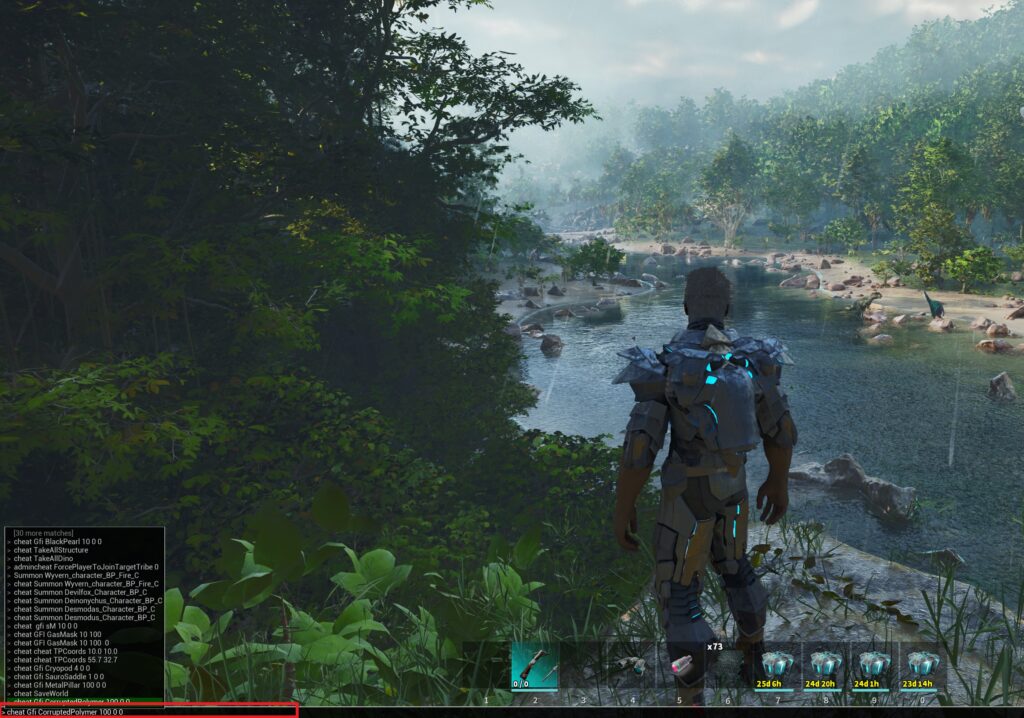
①Tabキーを押して、コマンド画面を開きます。
この状態でコマンドを打ち込んでEnterを押すことで実行可能です。
↑キーを押すと過去実行したものが入力可能です。
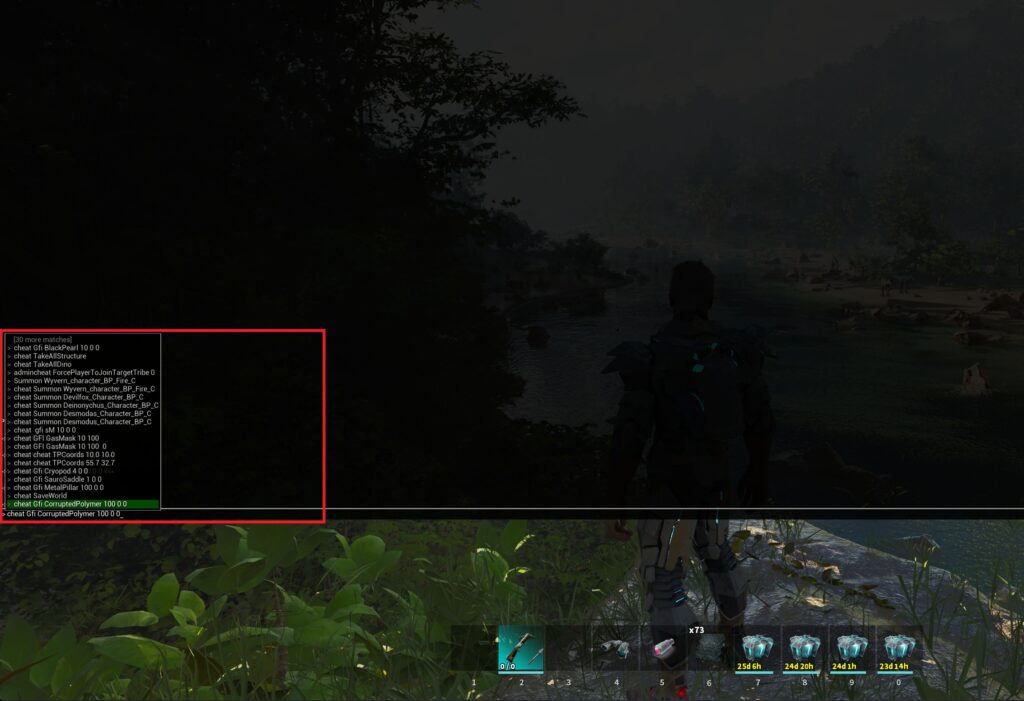
②再度Tabキーを押すことで、画面の上半分がコマンド画面になります。
このモードではコマンドが連続で入力可能なので、アイテム入力コマンドなどを複数回実行したい場合はこちらを利用しましょう。
管理者コマンドについて
管理者コマンドとは文字通りサーバーの管理者が実行できるコマンドです。
アイテムを入手するコマンドや生物を強制テイムするコマンドなど便利なコマンドを利用することが出来ますが、ゲーム難易度を下げてしまうので、むやみやたらに使うことは控えましょう。
【設定の確認】
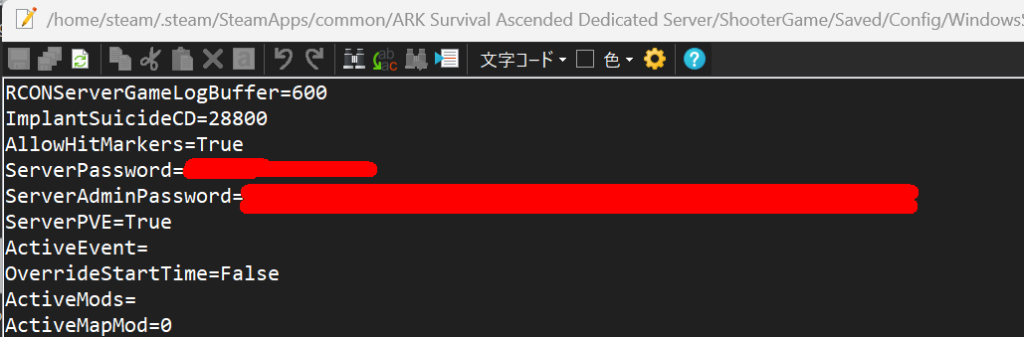
管理者コマンドはサーバーに管理者用のパスワードが設定されていないと利用できません。
まずは設定ファイルを確認してください。
以下の記事より、GameUserSettings.iniにServerAdminPasswordを設定してください。

ServerPassword:サーバーにアクセスするときのパスワード
ServerAdminPassword:サーバーの管理者のパスワード
実行方法
上記で設定したパスワードで管理者コマンドを有効化します。
enablecheats パスワード
例)Conoha をServerAdminPasswordにした場合
enablecheats Conoha
確認方法
その後簡単なコマンドでコマンドが効くか確認し、有効化されているか確認ください。
以下は試しにナルコベリーの種を一つ入手
cheat Gfi Narcoberry 1 0 0
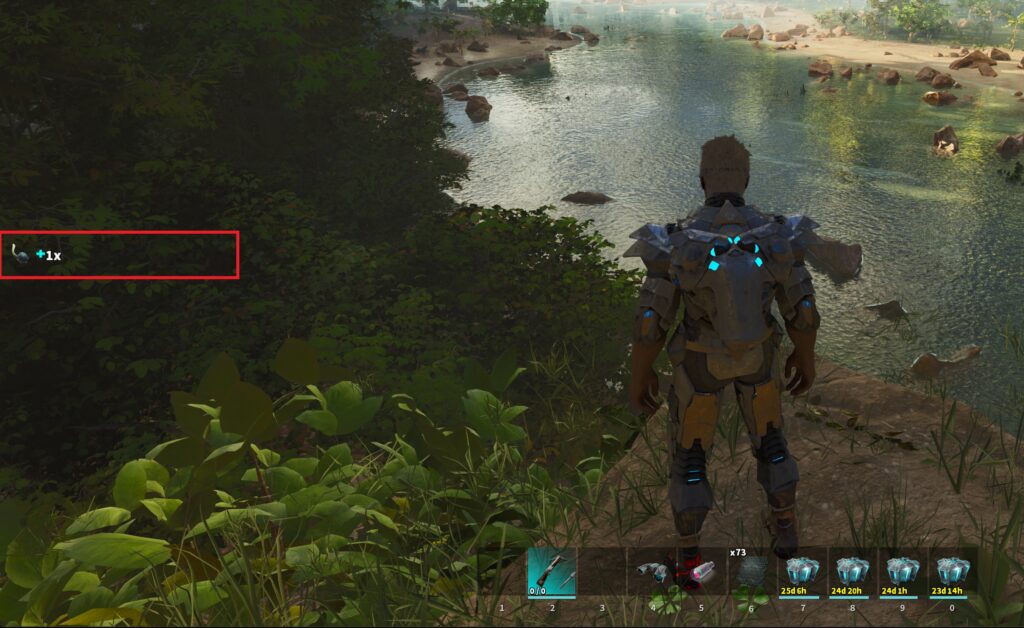
このようにコマンド入力直後に入手アイテムが表示されれば、管理者コマンドが利用できています。
※管理者コマンドの有効化はマップにアクセスする度に入力が必要になります。
一度実行できれば履歴からすぐに実行可能です。
コマンドの一覧については以下を参照ください


コメント