
ASAのバックアップについて
なぜバックアップをとるの?
こちらの記事でも非公式サーバーのメリットとして紹介しておりますが、
なにかの不具合で、自身のキャラクターがロストしたり、アップデートでゲーム自体が起動できなくなった時に復旧可能になるからです。
その他にも新しくサーバーを借りたり、
PCを買い替えたりしたときもサーバーとローカル環境の情報をバックアップしておくことで、
簡単に移行することが出来ます。
ASAでは主にサーバーファイルとローカルファイルの二つをバックアップするものがあるので、
それぞれ方法をご紹介したいと思います。
※こちらの方法は、ConoHa for GAME以外のサーバーでも同じになります。
※サーバーのバックアップ/復旧については自己責任で実施してください。
バックアップファイルの種類
サーバーファイルとローカルファイルはそれぞれ以下の情報を持っています。
サーバーファイル:キャラ情報、トライブ情報、建築物、恐竜など
※MAPごとにそれぞれ保存されます
ローカルファイル:キャラ情報、転送でアップロードしたアイテム&恐竜など
どちらのファイルも重要な情報なので、定期的にとっておくと良いでしょう。
サーバーファイルのバックアップの方法
ConoHa for Gameなどで立てたサーバーのファイルを操作するには、
WinSCPを利用します。
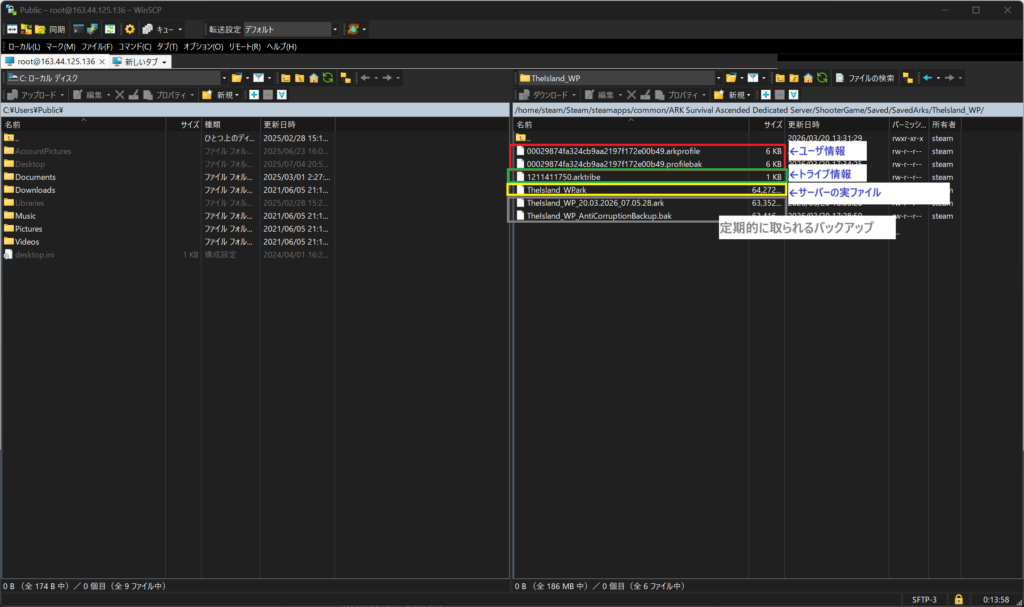
①WinSCPでサーバーに接続します。
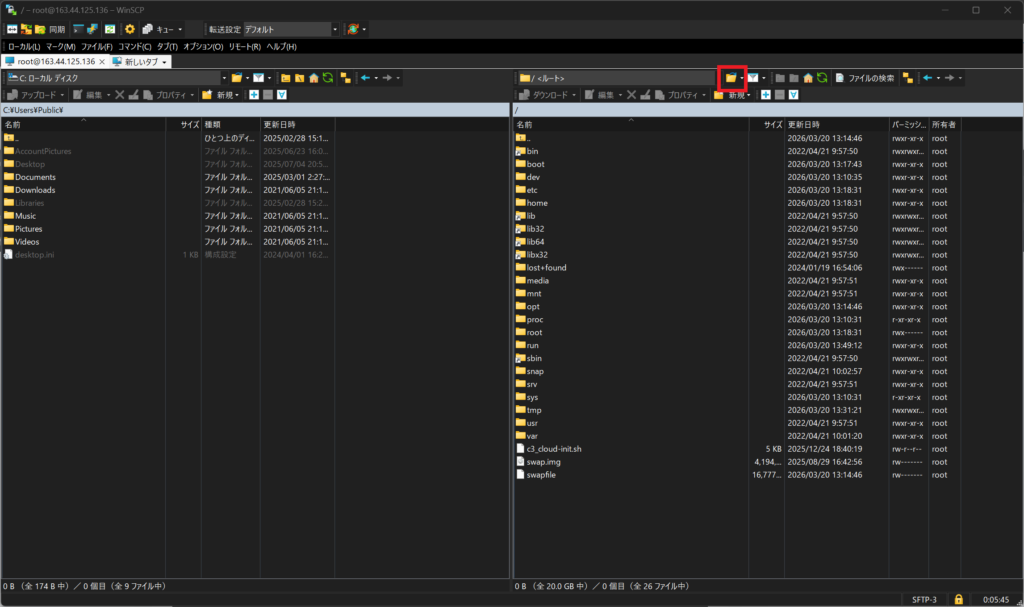
↓以下の階層にマップごとのファイルがあるので、右上のフォルダ移動アイコン等から移動します。
/home/steam/Steam/steamapps/common/ARK Survival Ascended Dedicated Server/ShooterGame/Saved/SavedArks↑の階層がない場合はこちら↓
/home/steam/.local/share/Steam/steamapps/common/ARK Survival Ascended Dedicated Server/ShooterGame/Saved/SavedArks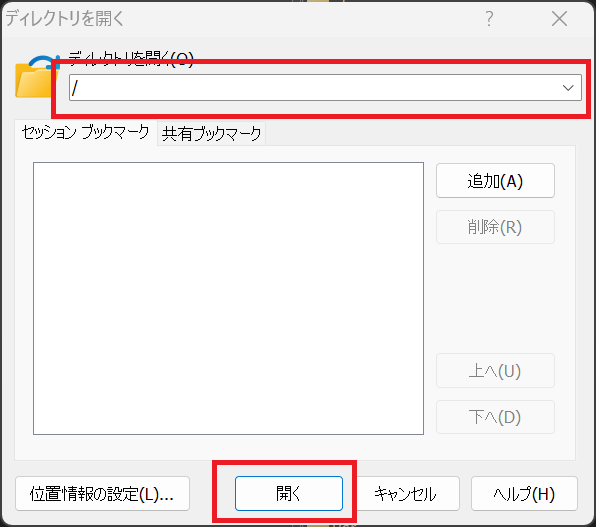
②バックアップファイルのあるフォルダに移動
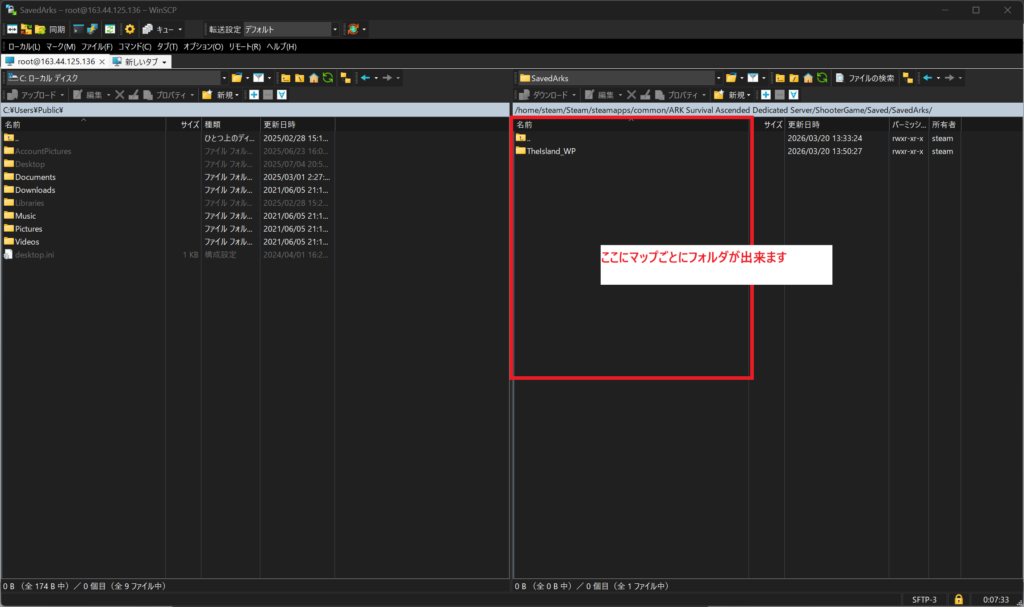
③バックアップを任意のローカルフォルダに保存
ドラッグ&ドロップでコピー可能です
※ファイル名が日付になっているものはシステムが定期的にバックアップしているものなので不要です
サーバーファイルのバックアップからの復旧方法
つづいてバックアップからの復旧方法です。
バックアップから復旧させる際はゲームを停止してから実行します。
ConoHaコンソールもしくはTeraTermでサーバーに接続し、以下コマンドを実行していきます。
①ASAサーバー(起動しているMAP)を停止する
例)アイランドを起動していて停止する場合
sudo systemctl stop ark-island.service②WinSCPでサーバーに接続します。
③バックアップファイルのあるフォルダに移動
④バックアップしてあるファイルをサーバに上書き保存
※バックアップで保存したファイルを上書きする
③ファイル転送が終わったら、ASAサーバーを起動する
例)アイランドを起動する場合
sudo systemctl start ark-island.service以上でバックアップからの復旧は終わりになります。
ゲームでログインしてバックアップしたタイミングのデータか確認しましょう。
ローカルファイルのバックアップの方法
ローカルファイルのバックアップ手順はサーバーより簡単です。
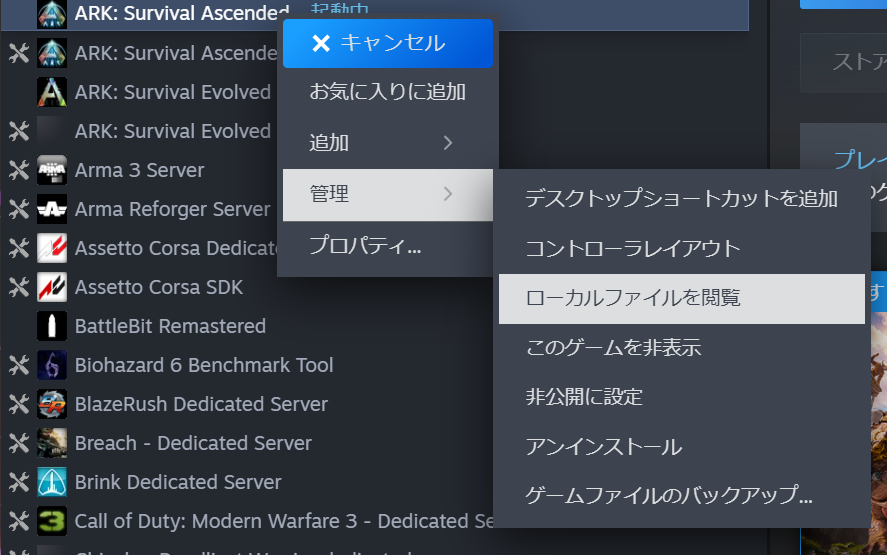
①SteamのコンソールからASAのローカルファイルを閲覧
ASAを選択して、右クリック→管理→ローカルファイルを閲覧
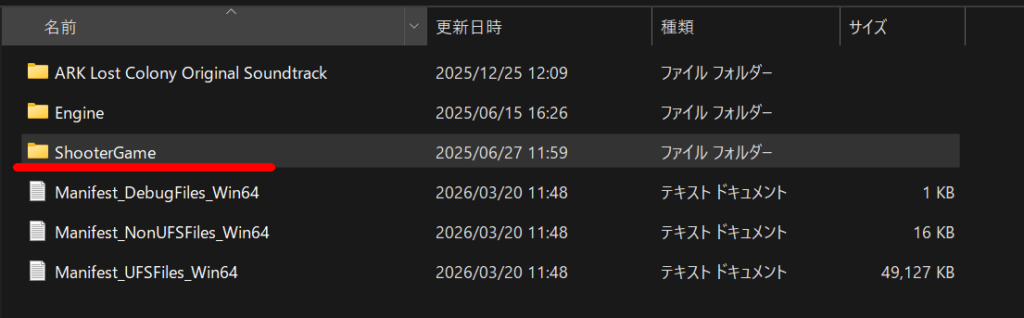
②ローカルファイルのプレイヤー情報などがあるフォルダに移動
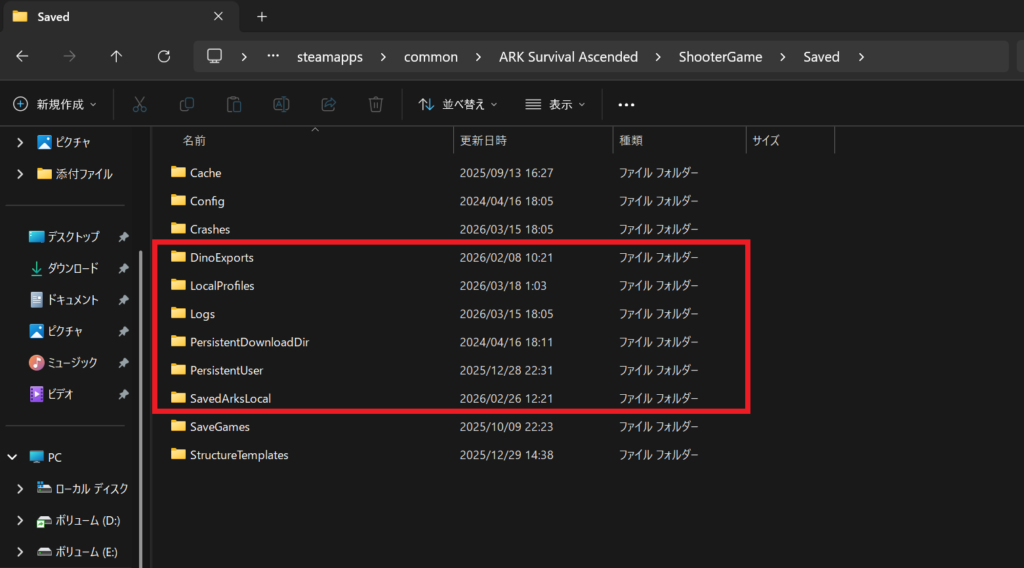
ShooterGame → Savedに移動
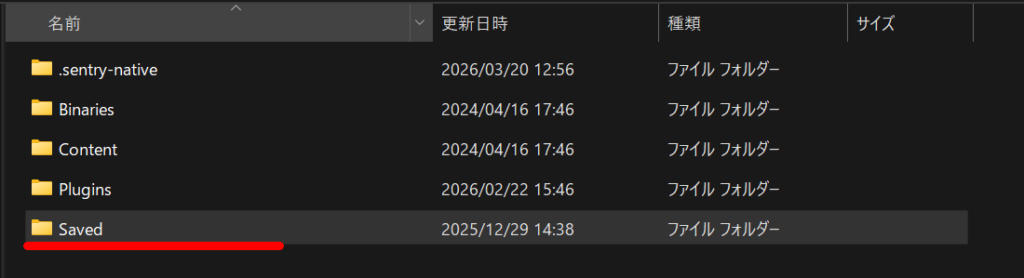
③バックアップをローカルフォルダに保存
赤枠の範囲内がローカルファイルになるので、フォルダごと任意のフォルダにコピーしておきます。
サーバーファイルのバックアップからの復旧方法
つづいてローカルファイルのバックアップからの復旧方法です。
①SteamのコンソールからASAのローカルファイルを閲覧
ASAを選択して、右クリック→管理→ローカルファイルを閲覧
②ローカルファイルのプレイヤー情報などがあるフォルダに移動
ShooterGame → Savedに移動
③バックアップしておいたフォルダで上書き
以上でローカルファイルのバックアップの復旧手順の終わりになります。
ゲームでログインしてバックアップしたタイミングのデータか確認しましょう。

コメント
サーバー側のバックアップを自分のPCに保存し、
conohaのサーバーを解約したのち、
新サーバーを再度契約した場合、
バックアップを新サーバーへ読み込ませることで続きをプレイ可能でしょうか?
1週間に1度遊ぶために、都度conohaのサーバーを解約・再契約する運用を想定しています。
tankoさん
コメントありがとうございます。
プレイ可能です。
バックアップの記事に記載しているサーバー側のデータをPC側に保存→新規サーバーにアップロードする事で可能です。
同様の方法で、conoha以外のサーバーで遊ぶことも可能です。(実績あり)
ただし、保存するデータが不足して失敗する可能性もあるため、初めての場合は並行で立てて確認することをおすすめします。
返信ありがとうございます。
エラーが出ました。
サーバーの起動ログを確認したところ、
BattleEye successfully startedの後に、
FAtlasSaveManager::LoadOperationSql: SQL database is corrupt and the save game is compromised!
というエラーメッセージが出ていました。
解決可能でしょうか?
tankoさん
一度ローカルにファイルコピーすると、ファイルの操作権限がはずれていることがあります。
WinSCPをお使いでしたら、対象フォルダを右クリック⇒プロパティ
「所有者·グループ·パーミッションを再帰的に設定する(R)」にチェックを入れた状態で、
所有者(O)
グループ(G)
その他(H)
のそれぞれのR,W,Xにチェックを入れてOKすることで、ファイル操作権限が付与できます。
付与後に同一のエラーがでるかご確認ください。
教えていただいた方法で無事に再開できました!
ありがとうございました!
ps5でプレイしてpcで管理してるため、スチームの方でSASに触れません。scpでどうにかできるなら教えてもらってもよろしいでしょうか?
鯖管理初めて勢さん
コメントありがとうございます。
PS5なのでローカルファイルのバックアップが出来ないということですね。
PS5のASAは管理人も持っていないため、検証ができないのですが、
PS+に加入することでPS5のセーブデータをバックアップできると思います。
恐らくセーブデータに入っているデータはSteam版のローカルファイルと同じなのでそちらで代替できるかと思います。
またローカルファイルのバックアップを利用するときはかなり限定的なので、
基本的にはサーバー側のバックアップのみでも問題はないかと思います。
(ゲームの大半のデータはサーバー側に保持されています)
↓ローカルファイルのバックアップを利用する例
例)
・オベリスクやクレートからアイテムをアップロードして不具合があった際
・オベリスクやクレートから恐竜をアップロードして不具合があった際
・キャラを誤って削除してしまったとき
etc…