
はじめに
この記事はARK:SurvivalAscended(以下ASA)のサーバー費用を少しでも抑えて、
初心者でも簡単に構築するための記事です。
【本記事のポイント】
たったの5コマンドのコピペでサーバー構築が可能!
- ステップ①
レンタルサーバーサービスのConoHa for Gameに申し込み
- ステップ②
課金形態やサーバーのスペックを選択してサーバーを作成
- ステップ③
コマンドをコピペしてASAサーバーをインストール
- ステップ④
ゲーム内のサーバー名やパスワードなどのサーバー情報を一括更新
- ステップ⑤
実際にゲームでログインして遊べるかを確認
所要時間:30分~1時間
(時間課金で起動確認するだけであれば約10円で確認可能)
サーバー構築までの準備が全自動!
- swapによるメモリ増設
- 不要ファイルの削除
- 各MAPごとのサービス作成
- サーバー管理ツールのインストール不要
サーバーの名称やパスワードの変更処理も簡単にできるようしたので、
初心者でもすぐに構築して遊ぶことができます。
↓レンタルサーバーでサーバを立てる理由は以下の記事を参照
レンタルサーバーでサーバを立てる理由
※不明点があればコメントに投稿ください
エラーメッセージ等が出る場合はエラーメッセージも添付頂けると助かります。
なぜConoHaでわざわざ構築するの?
「安いから!!!」
ASAは「NITRADO」がレンタルサーバーの独占契約を結んでおり、少人数で利用するだけでも最低20slot~の選択肢しかなく、日数単位の契約しかありません。
※土日に数時間だけ遊ぶだけでも、結構なサーバー費用がかかってしまう、、、
そこで、ConoHaでサーバーを借りて
自分でASAのサーバーを構築することで、柔軟な課金体系で遊ぶことができます。
★ConoHa ってなに?
ConoHa は GMO インターネットグループが運営する VPS(専用サーバー)サービスです。
使い勝手がよく様々なゲームサーバーとしてよく利用されています。
ConoHa for GAMEでは時間単位の契約や長期割引パスがあるため、サーバー費用がかなり安くなります。
| 利用時間 | NITRADO (20slot サブスクリプション) | ConoHa for GAME (8GB 長期パス) |
| 1ヵ月 | 4,056円/月 | 2,458円/月 |
| 3ヵ月 | 3,668円/月 | 2,242円/月 |
| 12ヵ月 | 3,378円/月 | 1,975円/月 |
※2026/7時点
※記事作成当時の金額比較なので、詳しくは各サービスHPの料金をご確認ください
その他にも、海外サービスと比較するとサービス画面が日本語で見やすく、サーバーの応答速度も良かったりと良いことづくめです。
Tips
レンタルサーバー = 非公式サーバーなので、自宅のPCで立ててもNITRADO、ConoHaなどのどのクラウドサービスで立てても全て非公式サーバーになります。
ConoHaに登録
まずは、ConoHa for GAMEに登録してください。
ConoHa for Gameに申し込み
↓以下リンクから登録が可能です。
【ConoHa for GAME】マルチプレイがかんたんにすぐ遊べるゲームサーバー
ConoHa for GAMEのHPから「お申し込み」を選択します。

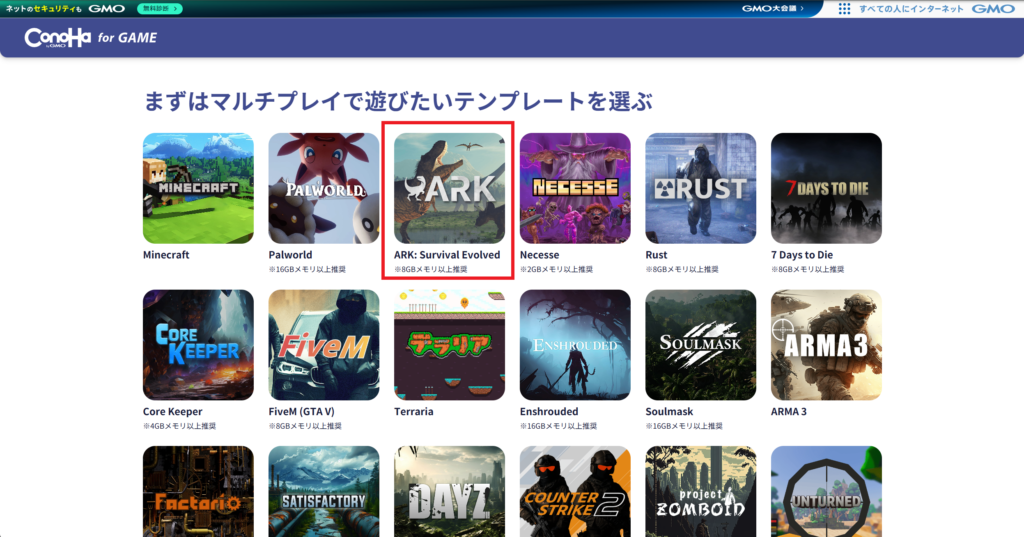
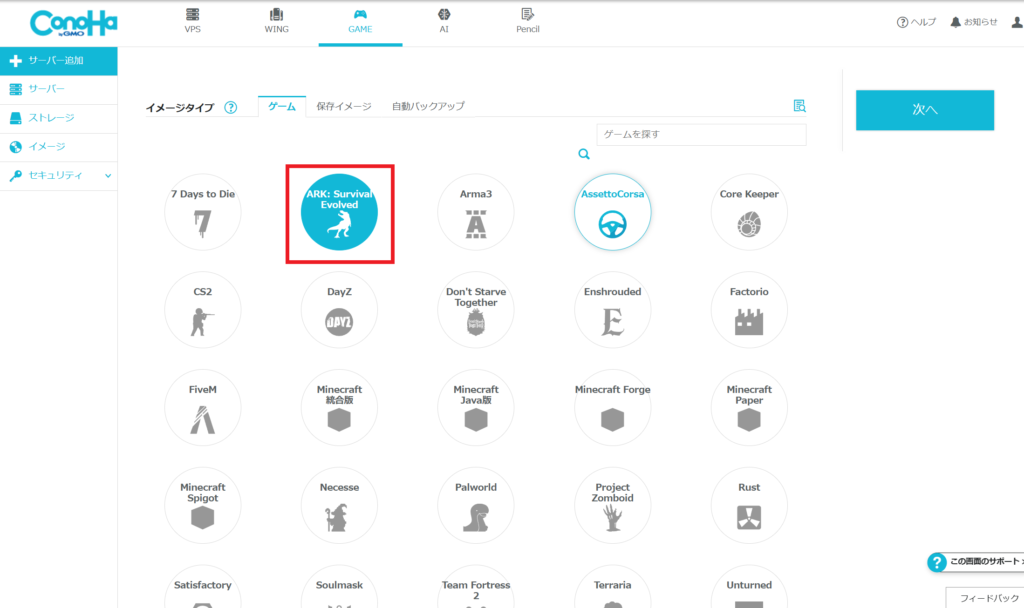
テンプレートはARK:SurvivalEvolvedで作成
※サーバ設定時にEvolvedの設定を利用します。
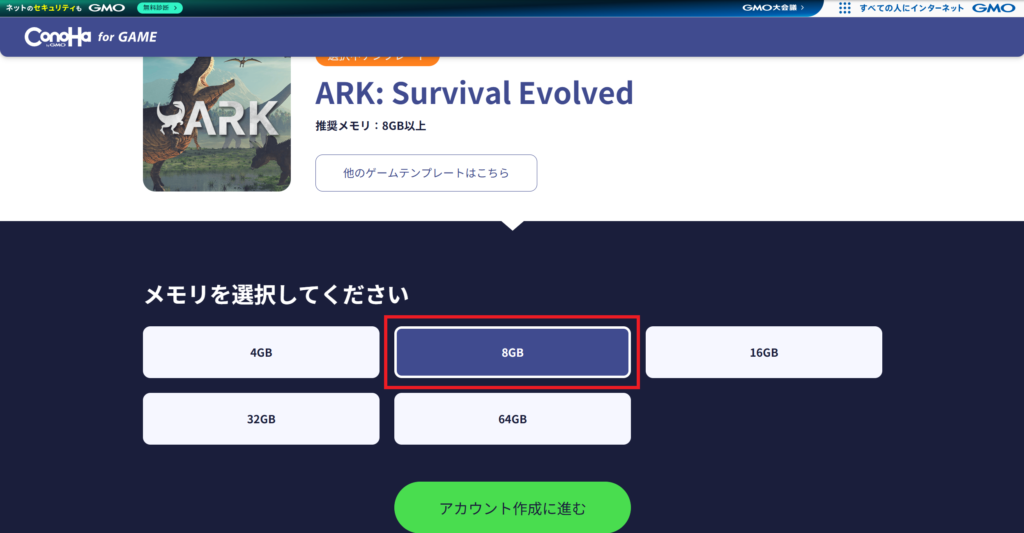
メモリは8GB以上を選択
メモリは8GB以上を選択しましょう。
※構築後でも変更が可能です
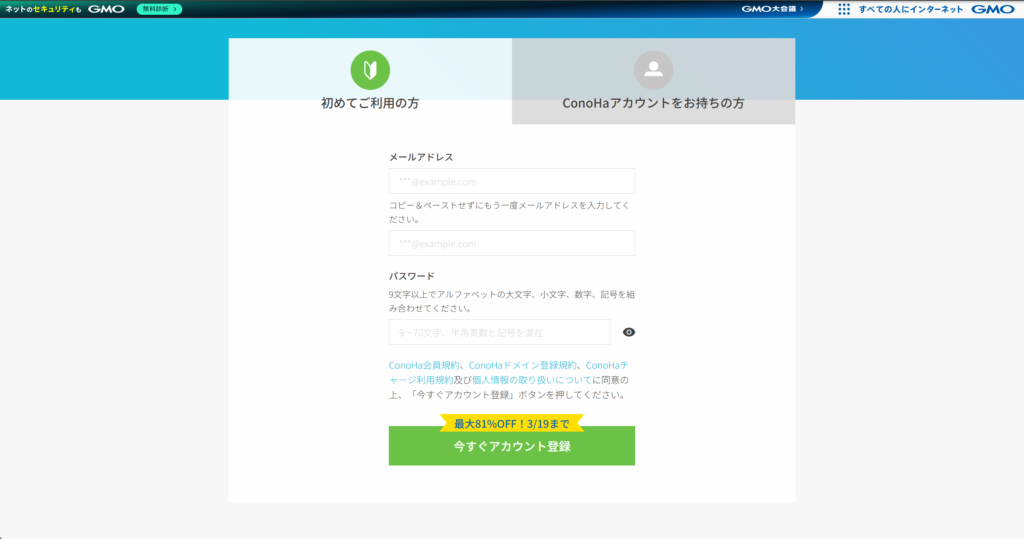
アカウント情報を入力して登録
サーバーの作成
サーバー作成画面から作成
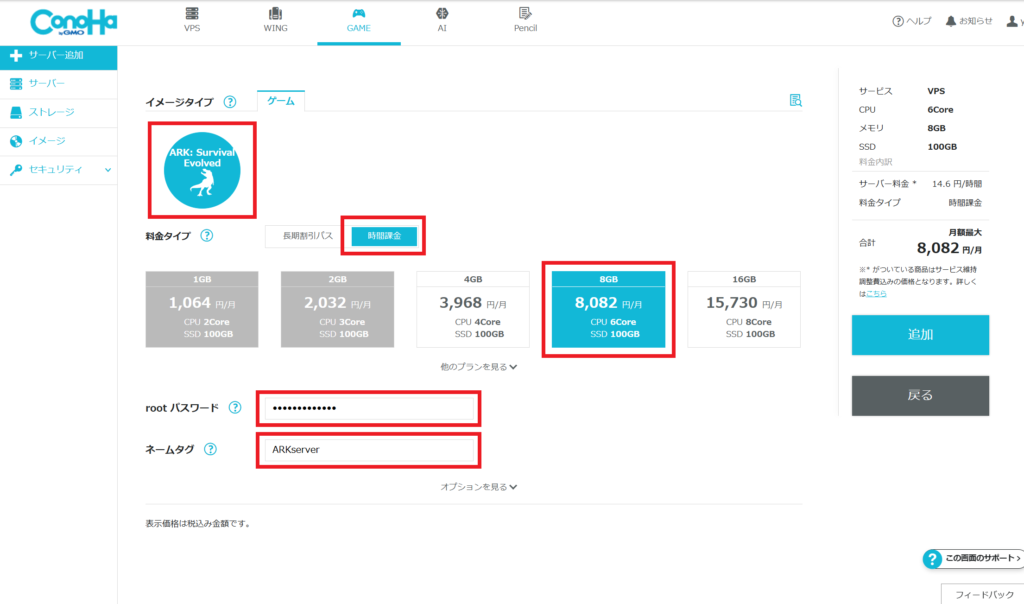
サーバーの初期設定
まずは時間課金でサーバ作成して動作確認しましょう。
rootパスワードとネームタグはお好きなものにしてください。
※このrootパスワードはサーバーとの接続に利用するので大切にメモしておきましょう
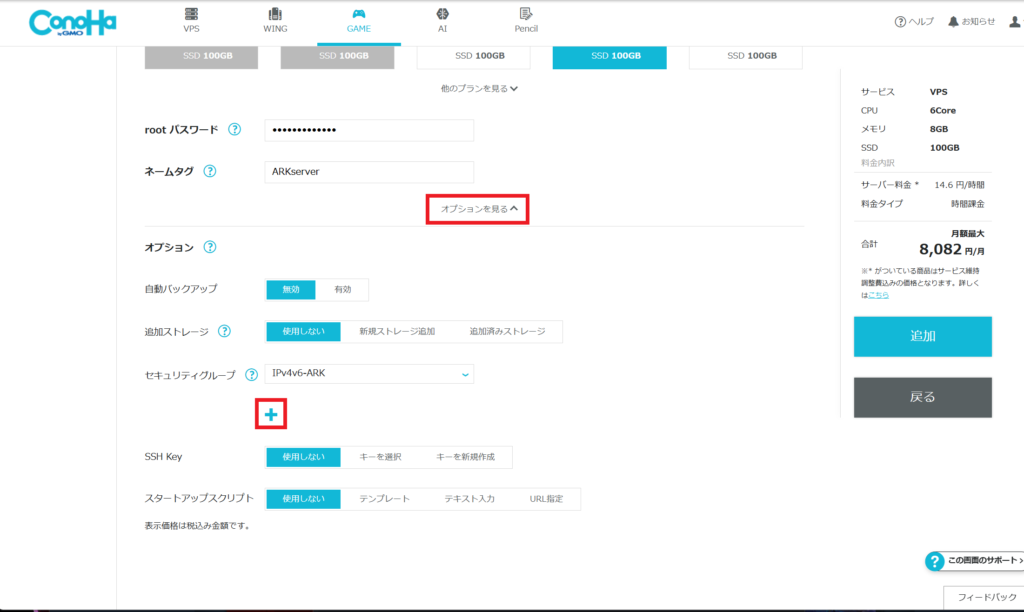
サーバのオプション設定
※サーバーオプションの設定は本記事の内容では利用しませんが、今後メンテナンスする際に便利になるので設定しておくのが無難です。
「オプションを見る」をクリックしてセキュリティグループの「+」を選択します。
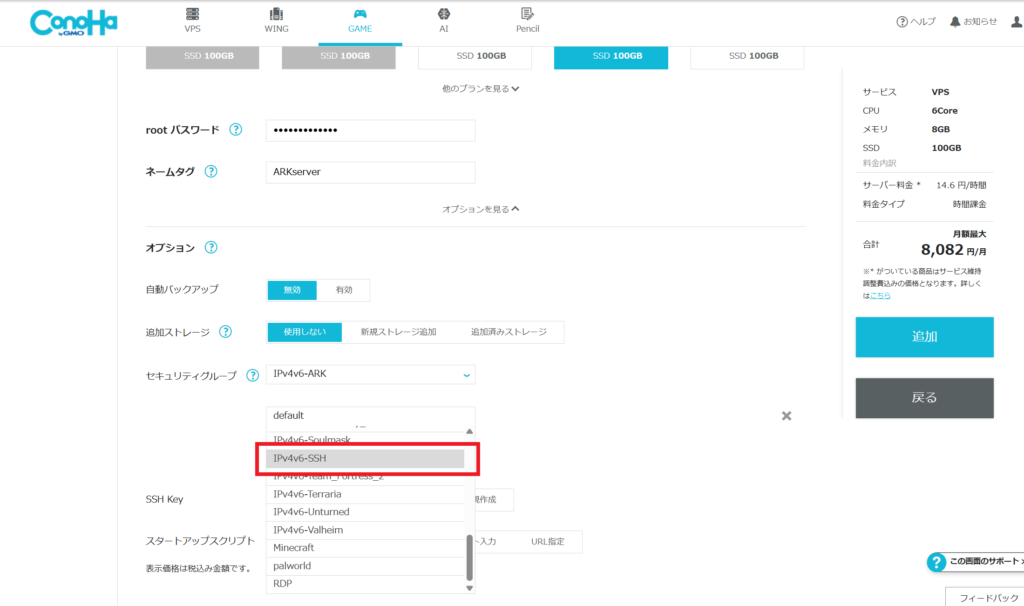
セキュリティグループを追加
セキュリティグループで「IPv4v6-SSH」を追加します。
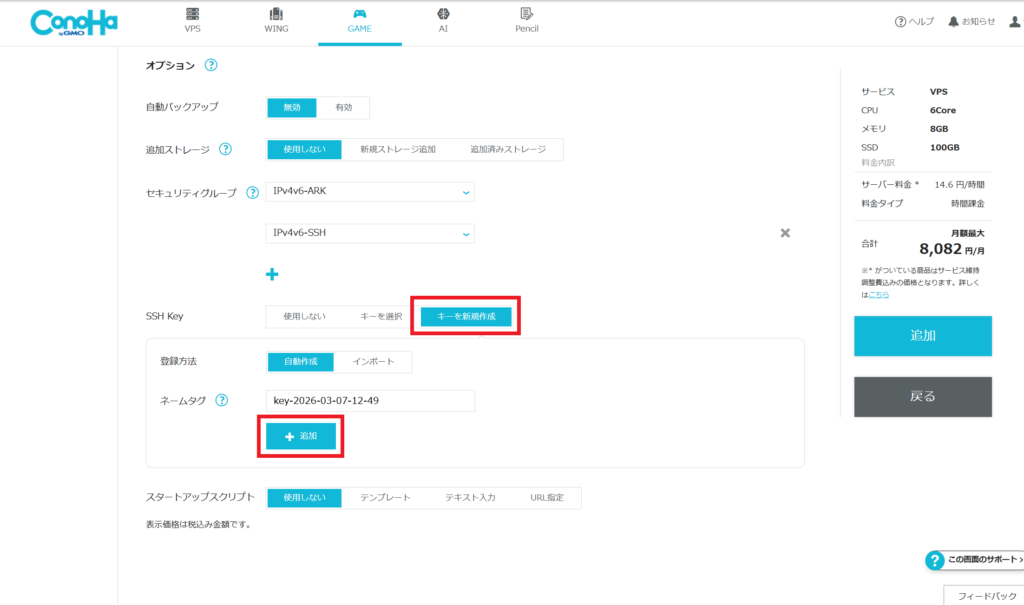
キーの新規作成
「キーを新規作成」を選択し、「追加」をクリックします。
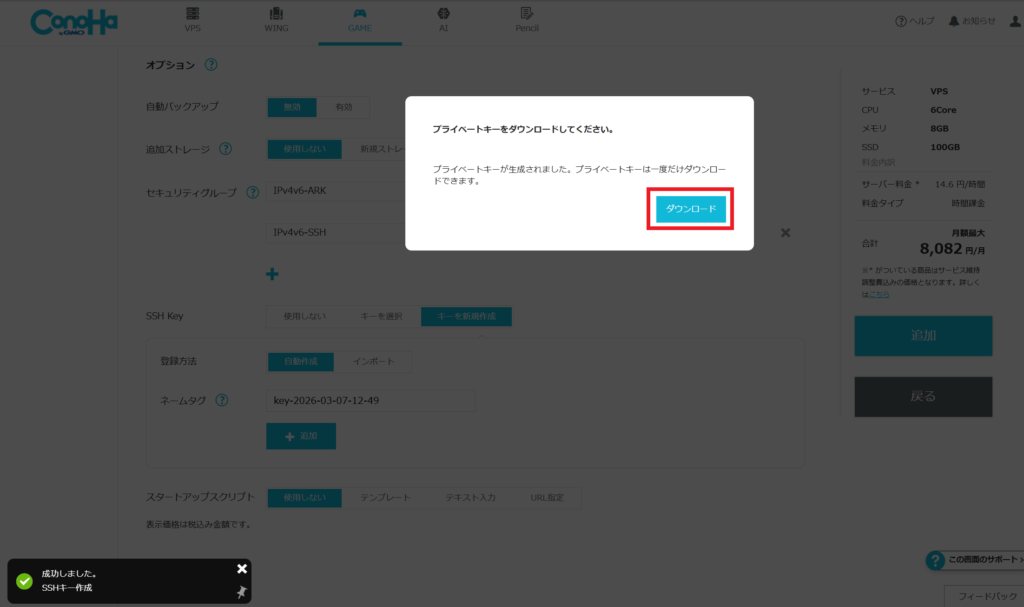
キーのダウンロード
ダウンロード画面が表示されるのでPCにダウンロードします。
※このプライベートキーはサーバーとの接続に利用するので大切に保管しておきましょう
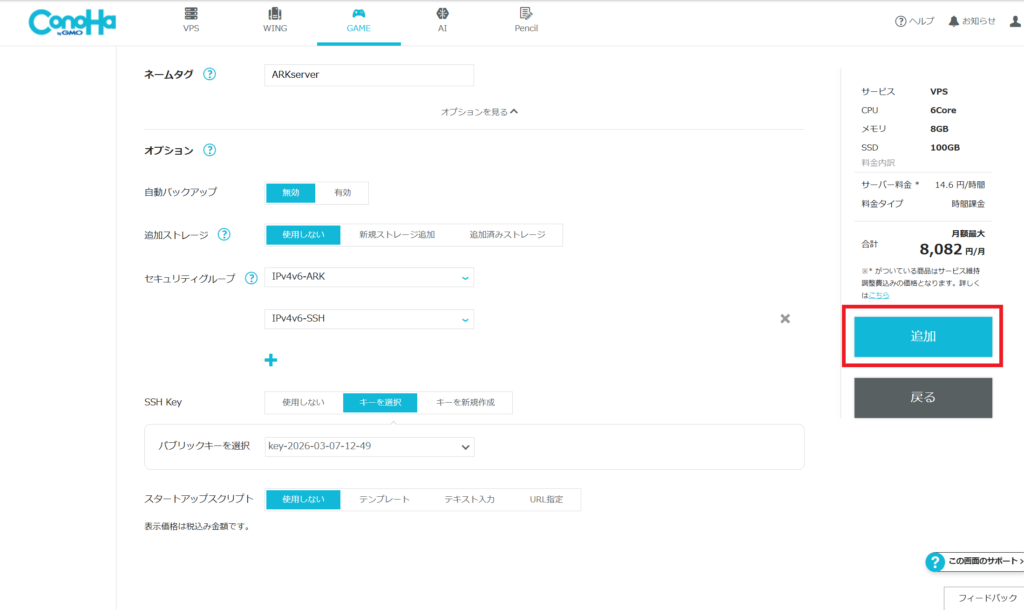
設定内容を確認してサーバー作成
「追加」でサーバー作成を完了します。
※新規で作る場合は、個人情報登録と支払い(クレジットカード)の登録をします
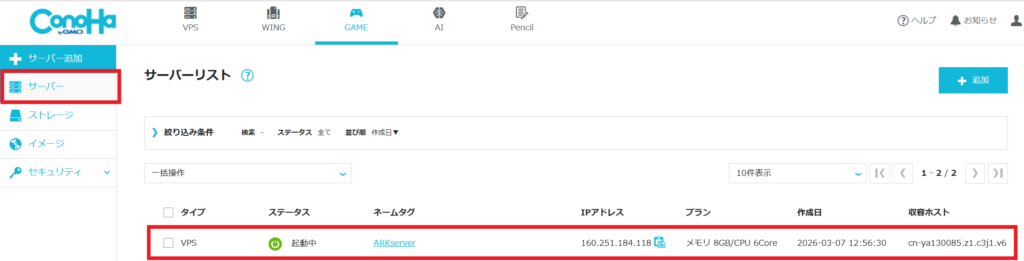
サーバー一覧の確認
正常に作成されれば一覧にサーバーが表示されます。
ASAサーバーのインストール
ここからが本題のASAのサーバーインストール設定になります。
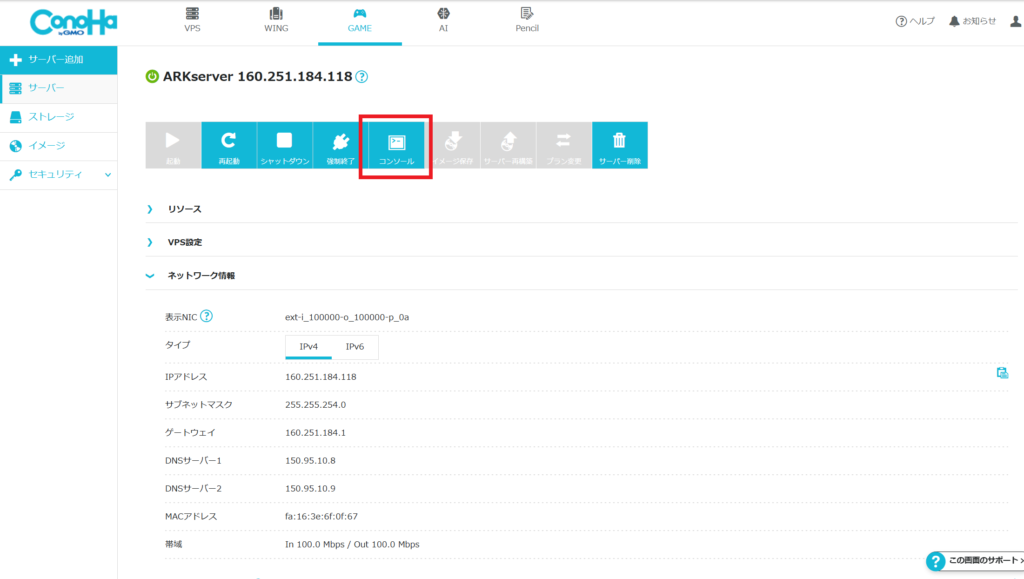
コンソールの起動
ConoHaでは「コンソール」が使えるので、こちらを利用します。
コンソールを立ち上げるとログイン入力が求められるので、
rootユーザとこちらで決めたパスワードでログインします。
(※入力が出来ないときは、コンソールの黒い部分をクリックしてください)
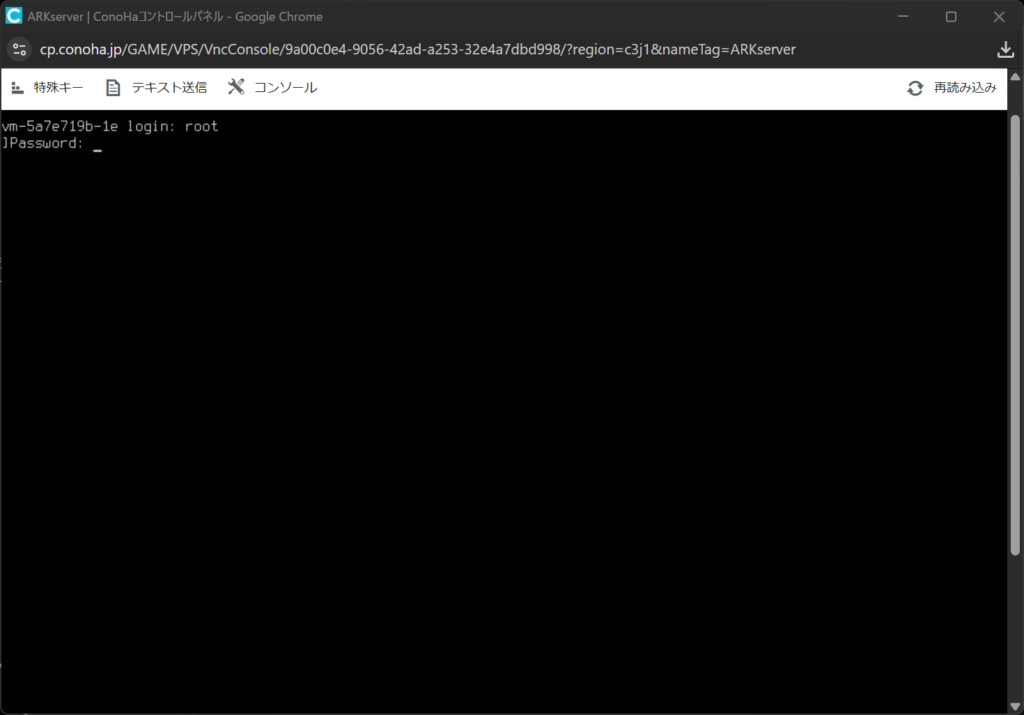
*** login:root
Password: こちらで決めたパスワード (※入力しても表示されません)
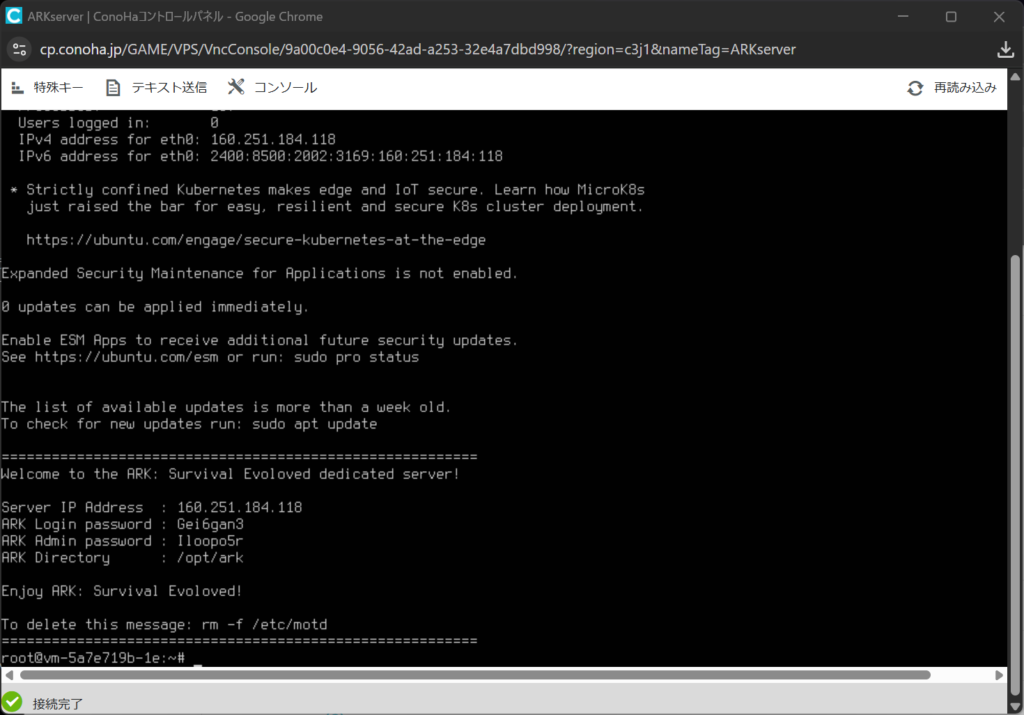
ログインできると以下のような表示がでてきます。
コマンドの実行
あとはコマンドを順番に一つずつ入力していくだけです。
各コマンドをコピーしてご利用ください。
ConoHaのコンソールでは、上部のテキスト送信でコピー内容を送信できます。
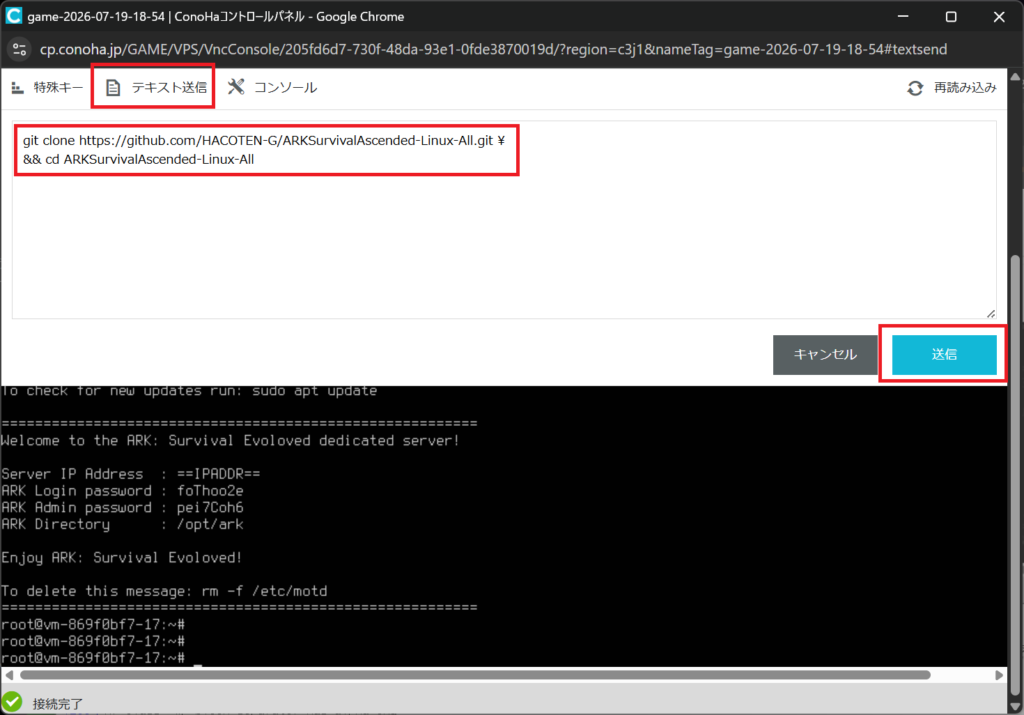
コンソール側で内容を確認してEnterで実行していきます。
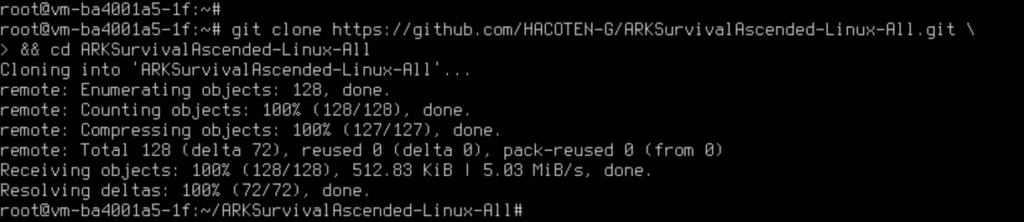
git clone https://github.com/HACOTEN-G/ARKSurvivalAscended-Linux-All.git \
&& cd ARKSurvivalAscended-Linux-All
Enterで実行すると以下のようにファイルがコピーされます。
bash /root/ARKSurvivalAscended-Linux-All/server-install-ubuntu20.shEnterで実行するとサーバー設定&インストール処理が自動実行されていきます。
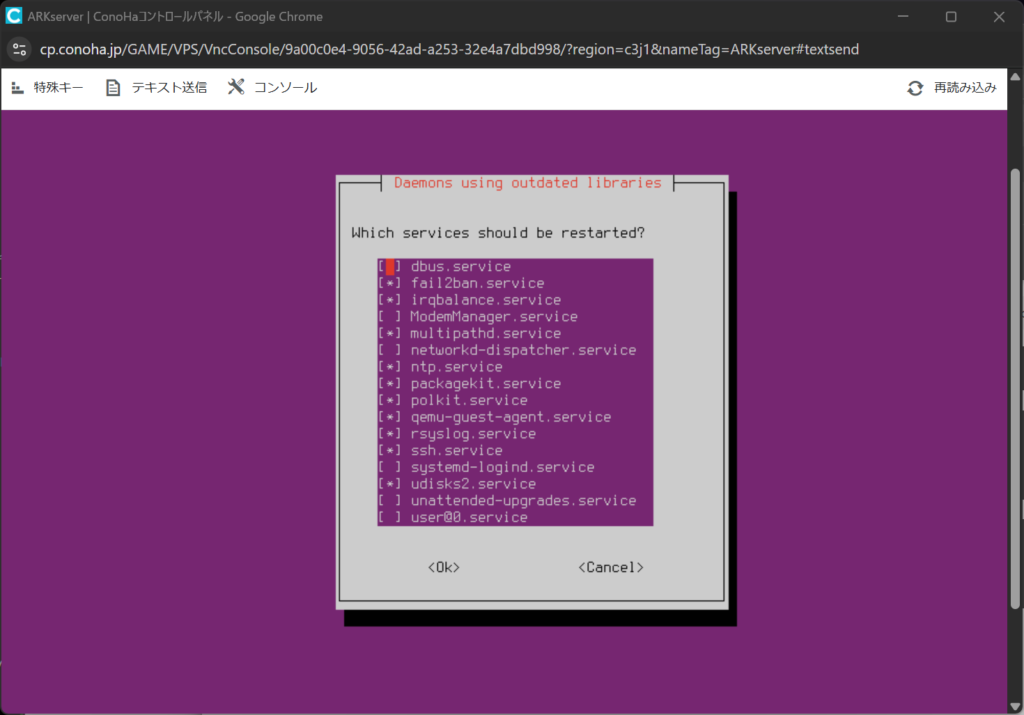
bash server-install-ubuntu20.sh実行してしばらくすると以下の紫の確認画面がでてくるので、デフォルトのままEnterを押してください。
あとは待つだけでサーバーの初期構築完了です!
(10分~15分)
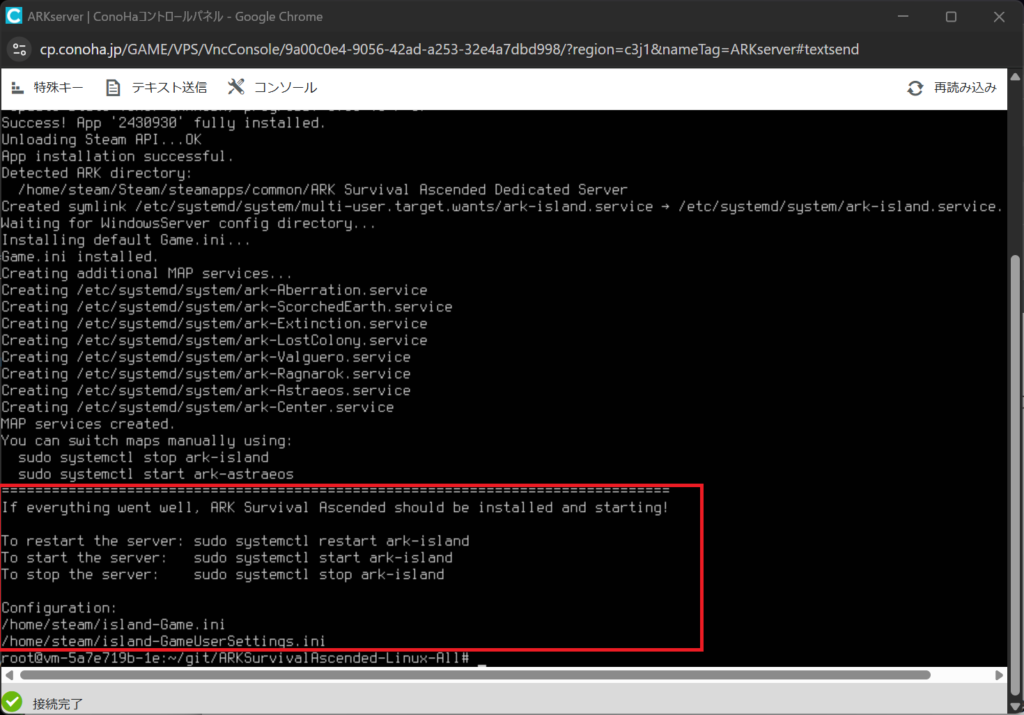
完了すると以下のような表示が出ます。
何の処理をしているか知りたい方はこちら
server-install-ubuntu20.shの簡単な処理の説明になります。
・ARKSurvivalEvolvedの停止と削除
・Swapファイルによるメモリ増設
・作業ディレクトリの作成
・Ubuntuのインストール
・Steamユーザの作成
・Protonのインストール(Windowsのソフトを動かす用)
・ASAサーバーのインストール
・起動サービスの作成
・xaudioの再配置(サーバー起動エラー回避のため)
・Game.iniの配置
・2026/03までに配信されているMAPの起動サービス作成
サーバー情報の変更
このままでは誰でもサーバーに接続できてしまうためサーバー名やパスワードを設定します。
マップサービス変更処理の実行
bash /root/ARKSurvivalAscended-Linux-All/update-ark-services.sh変更対象のマップ確認
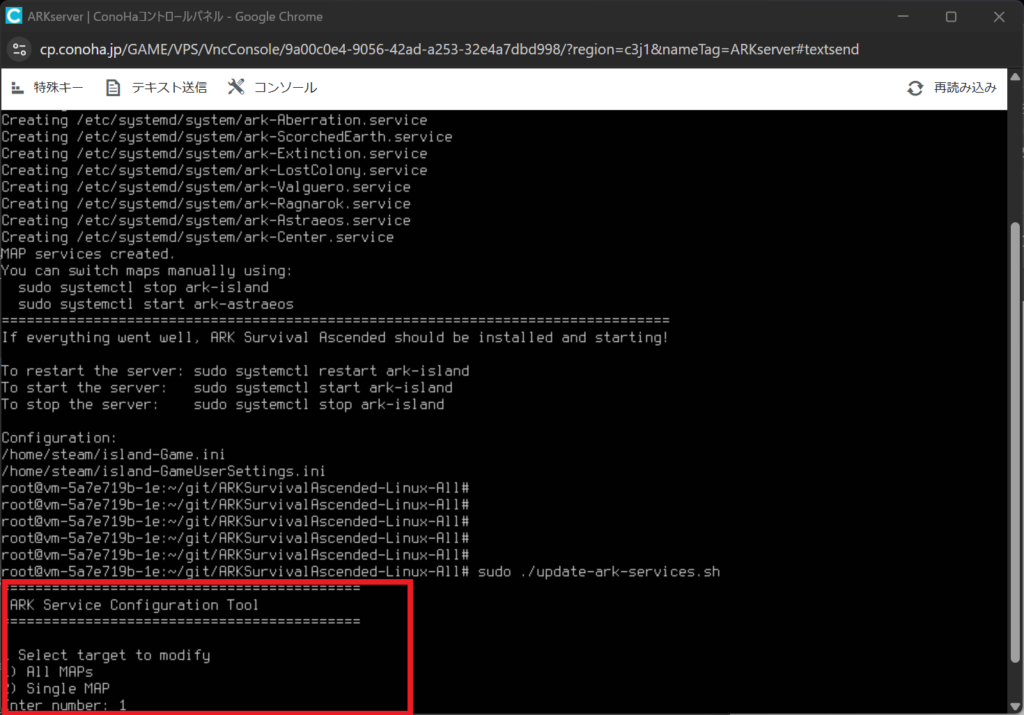
最初にどのマップを変更するか確認されます。
まずは「1」を入力して、全マップを変更します。
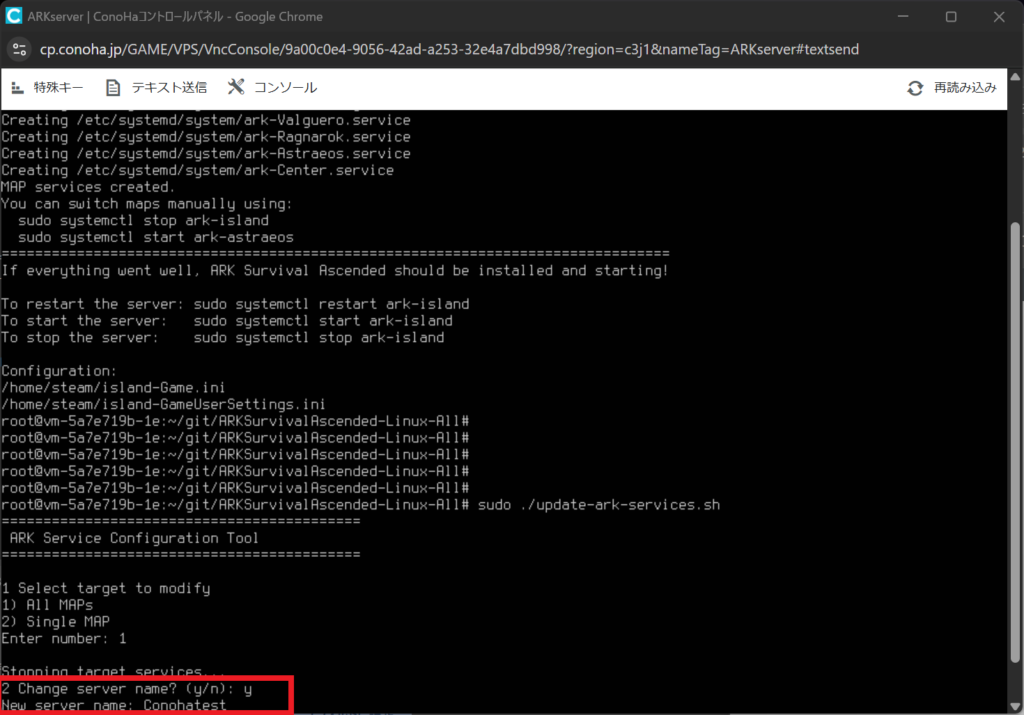
サーバー名の変更確認
続いて、サーバー名の変更を確認されます。
「y」を押して、設定したい好きなサーバー名を入力します。
※以下の例ではサーバー名を「Conohatest」にしています
サーバーパスワードの変更確認
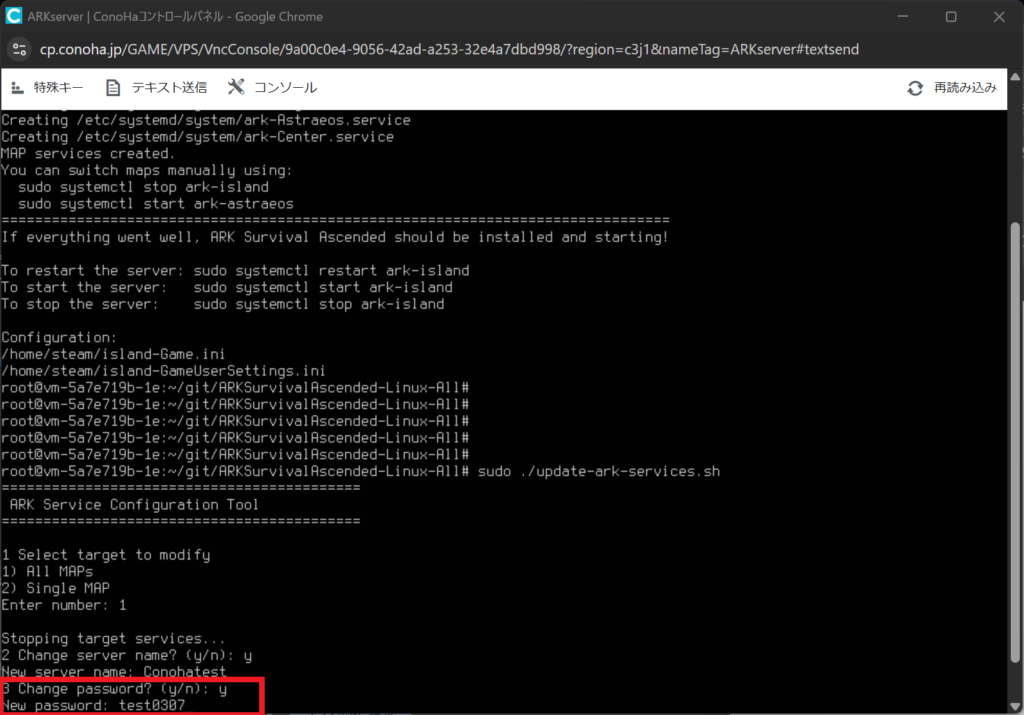
続いて、サーバーパスワードの変更を確認されます。
「y」を押して、設定したい好きなパスワードを入力します
※以下の例ではサーバーパスワードを「test0307」にしています
プラットフォームの変更確認
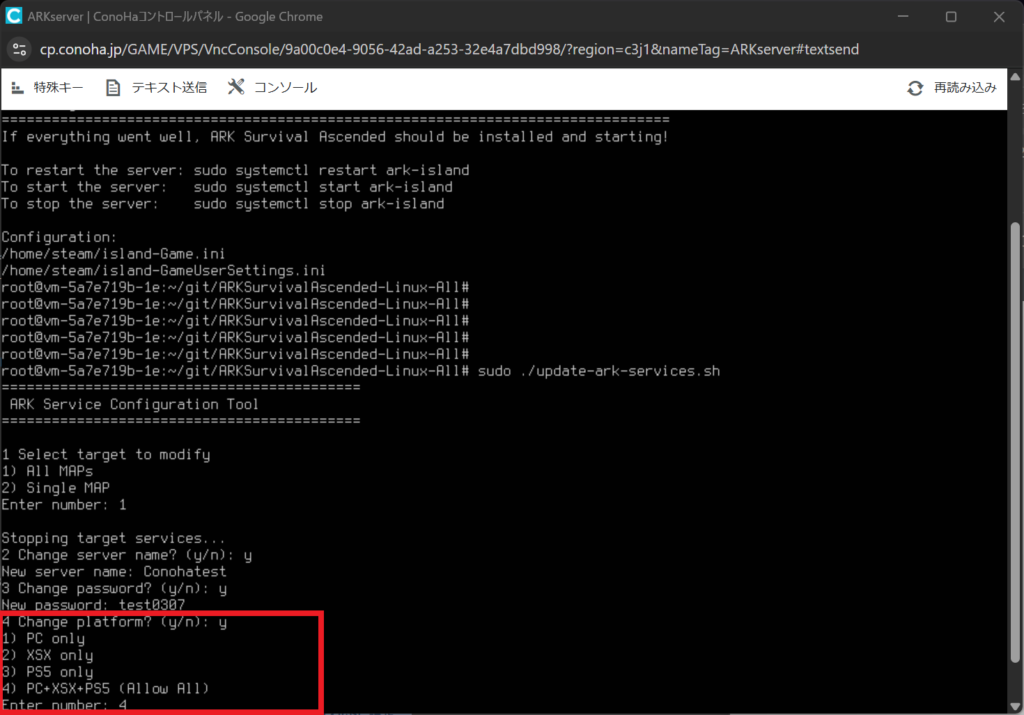
続いて、プラットフォームの変更の確認をされます。
デフォルトはPCのみになっているので、PS5などで遊びたい場合は、「y」を押して「4」にします。
※以下の例ではPCやPS5で遊べるように4にしています
modの変更確認
続いてmodの変更を確認されます。
初回起動では一旦「n」にして、modがない状態で確認しましょう。
※以下の例ではmodを設定しておりません
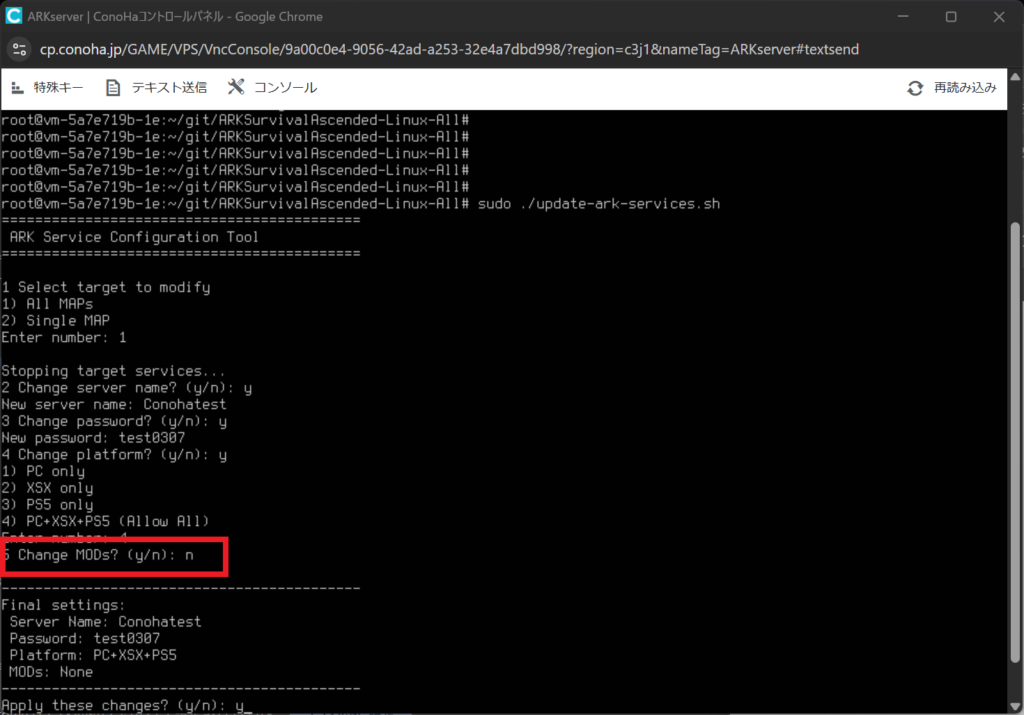
最後に内容の確認がでるので、確認後「y」で確定します。
(変更したい箇所がある場合は「n」で、再度設定してください)

起動確認
さっそくサーバーで遊べるか確認しましょう!
コマンドでアイランドを起動
以下のコマンドでアイランドを起動します。
sudo systemctl start ark-island起動状態を確認
以下のコマンドでログを確認します。
tail -F /home/steam/island-ShooterGame.log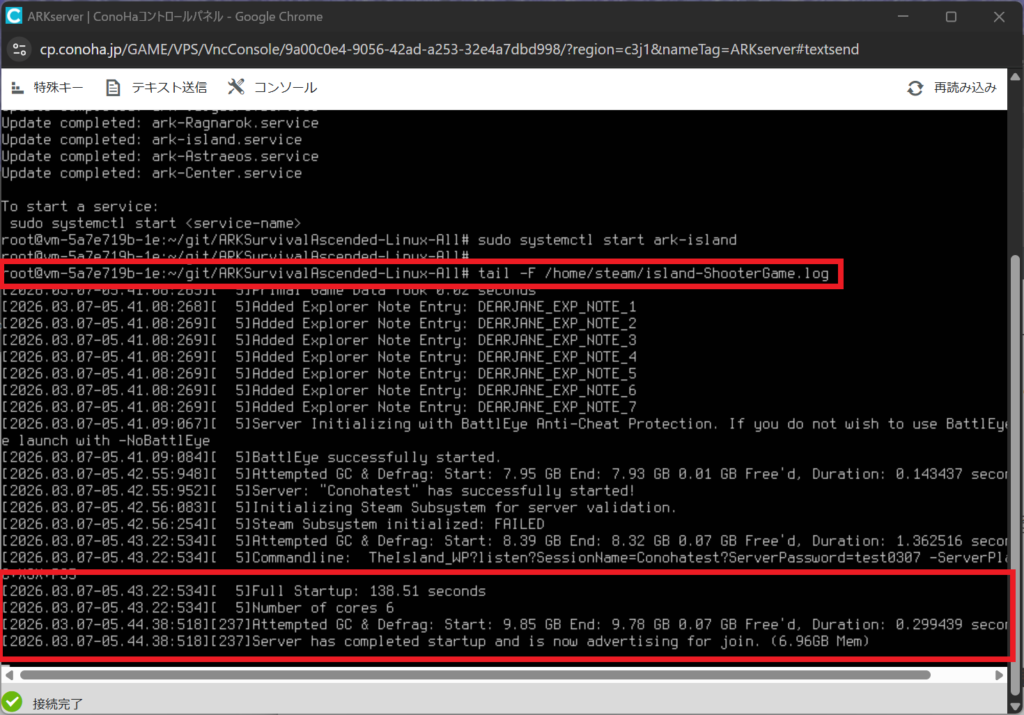
しばらくするとログが更新されていき、最後のような表示がでるのでこの状態でサーバーが正常に起動したことが確認できます
※再度コマンド入力に戻りたい場合はCtrl+Cキーを押してください
ARKを起動して「ゲームに参加」を選択
メニュー画面から「ゲームに参加」を選択します。

立てたサーバを確認
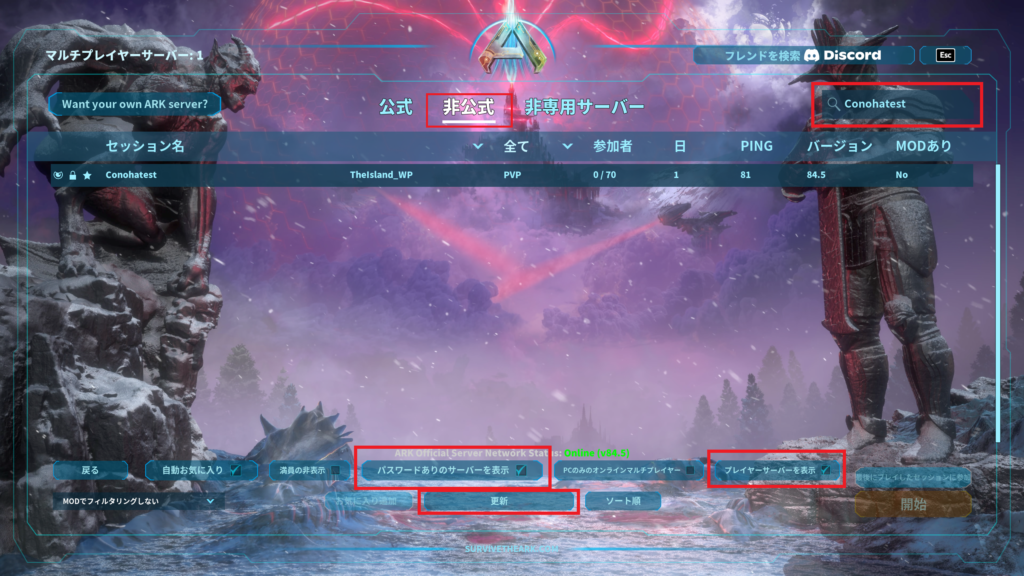
非公式サーバータブで右上の検索部分に設定したサーバ名をいれて「更新」を押して表示されるか確認します。
以下の設定を忘れずにチェックして検索ください
・パスワードありのサーバーを表示にチェック
・プレイヤーサーバーを表示にチェック
サーバーにログイン
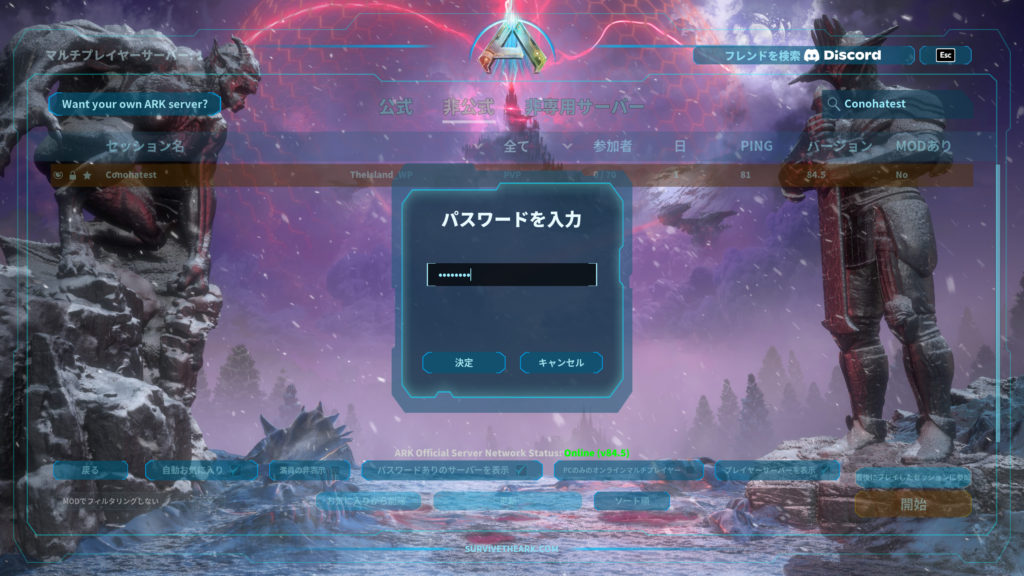
サーバーを選択して「開始」するとパスワードが表示されます。
パスワードを入力して「決定」を押します。
キャラクター作成
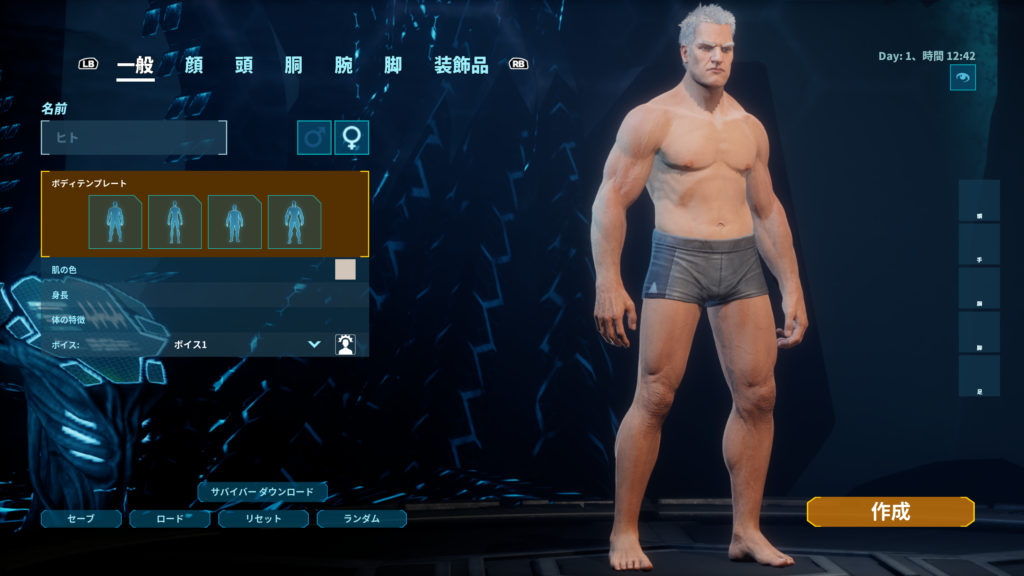
キャラクター作成画面になればサーバー構築成功です!
そのままサバイバルを始めても、別のMAPを起動してもOK
コマンド一覧
サーバーを管理する上で便利なコマンドの一覧になります。
■ASAサーバーの起動ログを確認する
tail -F /home/steam/island-ShooterGame.log■ASAサーバーをアップデートする
sudo -u steam /usr/games/steamcmd +login anonymous +app_update 2430930 validate +quit■ASAサーバー(Island)を起動する
sudo systemctl start ark-island■ASAサーバーを再起動する
sudo systemctl restart ark-island■ASAサーバー(Island)を停止する
sudo systemctl stop ark-island■各マップのサーバー起動時の常時起動設定コマンド
例)IslandではなくScorchedEearthを常時起動するようにする。
3つのコマンドを順番に実行します。
systemctl disable ark-island.servicesystemctl enable ark-Scorched.servicesudo systemctl daemon-reload■サービス起動設定確認コマンド
systemctl list-unit-files -t service例) enabledになっているのが起動設定になっているサービス
※基本どれか一つだけが起動するようにしてください
ark-Aberration.service disabled enabled
ark-Astraeos.service disabled enabled
ark-Extinction.service disabled enabled
ark-Genesis.service disabled enabled
ark-island.service enabled enabled
ark-Lostcolony.service disabled enabled
ark-Scorched.service disabled enabled
ark-Valguero.service disabled enabled
各マップの切り替えコマンド
起動設定コマンドを設定するときは、一つ上で記載している通り、起動中のサービスを停止してから実行してください。
また設定後に「sudo systemctl daemon-reload」でファイル更新してください
・アイランド
sudo systemctl start ark-island.servicesudo systemctl stop ark-island.service起動設定
systemctl enable ark-island.service・スコーチドアース
sudo systemctl start ark-ScorchedEarth.servicesudo systemctl stop ark-ScorchedEarth.service起動設定
systemctl enable ark-Scorched.service・センター
※2026/07/30 追記
コメントで起動サービスの記述が間違っていたとalpaca様よりご指摘いただきました。
すでにインストール処理は修正しましたが、2026/7/30以前に構築頂いた方は以下サービスを修正ください。
修正対象ファイル:/etc/systemd/system/ark-Center.service
修正内容:「ExecStart」から始まる箇所のマップ指定を Center_WP? ⇒ TheCenter_WP?
sudo systemctl start ark-Center.servicesudo systemctl stop ark-Center.service起動設定
systemctl enable ark-Center.service・アベレーション
sudo systemctl start ark-Aberration.servicesudo systemctl stop ark-Aberration.service起動設定
systemctl enable ark-Aberration.service・エクスティンクション
sudo systemctl start ark-Extinction.servicesudo systemctl stop ark-Extinction.service起動設定
systemctl enable ark-Extinction.service・アストレオス
sudo systemctl start ark-Astraeos.servicesudo systemctl stop ark-Astraeos.service起動設定
systemctl enable ark-Astraeos.service・ラグナロク
sudo systemctl start ark-Ragnarok.servicesudo systemctl stop ark-Ragnarok.service起動設定
systemctl enable ark-Ragnarok.service・バルゲロ
sudo systemctl start ark-Valguero.servicesudo systemctl stop ark-Valguero.service起動設定
systemctl enable ark-Valguero.service・ロストコロニー
sudo systemctl start ark-LostColony.servicesudo systemctl stop ark-LostColony.service起動設定
systemctl enable ark-LostColony.service・ジェネシス
sudo systemctl start ark-Genesis.servicesudo systemctl stop ark-Genesis.service起動設定
systemctl enable ark-Genesis.serviceConoHaのスペック変更&長期割引パスについて
サーバーのスペックを変更したい場合は、
シャットダウン状態で、「プラン変更」すれば可能です。
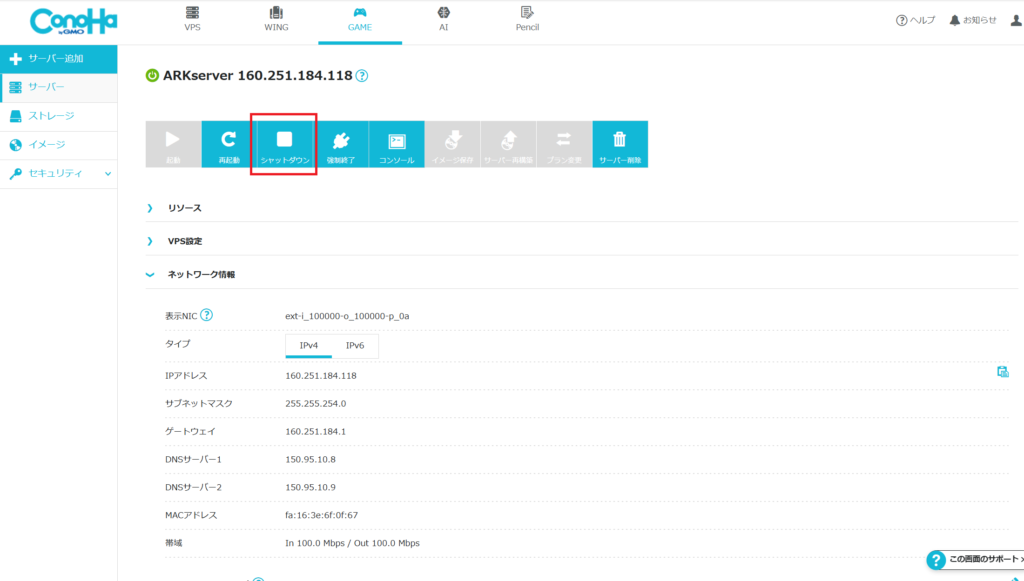
※サーバーをプラン変更するとswapが消えるので注意してください
swapを元に戻したい場合は以下コマンドを順番に実行(折り畳んでいます)
sudo fallocate -l 20G /swapfilesudo chmod 600 /swapfilesudo mkswap /swapfilesudo swapon /swapfileecho ‘/swapfile none swap sw 0 0’ | sudo tee -a /etc/fstab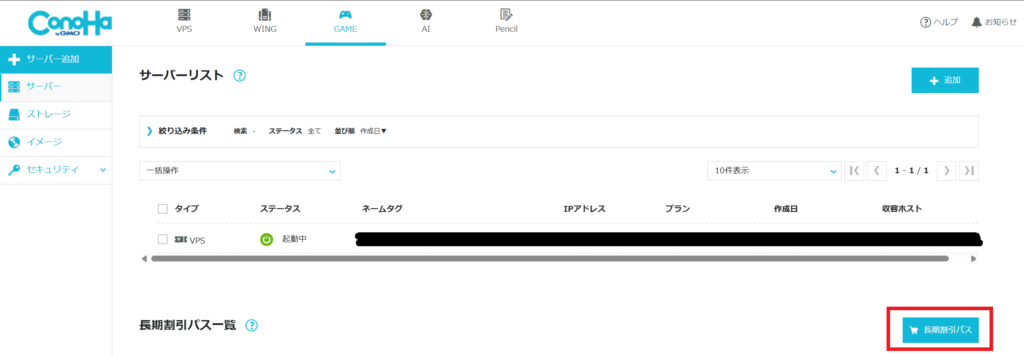
↓期間限定の割引も定期的に実施されています。
関連記事
サーバーの長期的なメンテナンスについては以下をご覧ください。

ゲームの設定変更については以下をご覧ください。

非公式サーバーの構築・運用でよくある質問を以下にまとめました。

マップ間の転送については以下をご覧ください。

免責事項
本記事からのリンクなどで移動したサイトで提供される情報、サービス等について一切の責任を負いません。
また本記事のコンテンツ・情報について、できる限り正確な情報を提供するように努めておりますが、正確性や安全性を保証するものではありません。情報が古くなっていることもございます。
本記事に掲載された内容によって生じた損害等の一切の責任を負いかねますのでご了承ください。
最後に
サーバー構築お疲れ様でした!
良きサバイバルライフを!

コメント
アイランドからスコーチドアースにマップを移して遊んでいるのですが、常時起動をスコーチドアースにしたくて
systemctl enable ark-Scorched.service
を入力したら
Failed to enable unit: Unit file ark-Scorched.service does not exist.
とでます。
どうしたらいいでしょうか?
今は毎回起動コマンドの
sudo systemctl start ark-ScorchedEarth.service
を入力して遊んでいます。
よろしくお願いします。
記事通りにコンソールを打ち込み、写真と同じような画面が表示されましたが、arkのほうでサーバーに参加しようとしても参加に失敗しました、接続タイムアウトと出て参加できません。解決策があったらお教えてほしいです。
arkをマルチプレイしたいさん
コメントありがとうございます。
以下コマンドでまずは正常にサーバーが起動しているかご確認ください
sudo systemctl status ark-island –no-pager -l
(※アイランドの場合)
[結果例]
root@xxxxxxxxxxxxx:~# sudo systemctl status ark-island –no-pager -l
● ark-island.service – ARK Survival Ascended Dedicated Server (Island)
Loaded: loaded (/etc/systemd/system/ark-island.service; enabled; preset: enabled)
Active: active (running) since Sat 2026-10-24 19:04:33 JST; 4min 30s ago
↑のようにactiveになっていればOkです
もし正常に起動しているのであれば、パスワードの間違いの可能性が高いです。
サーバー側で、サーバー情報の更新を実施し、出来るだけ簡単なパスワードにしてみてください。
(※大文字、小文字、半角なども判定されます)
bash /root/ARKSurvivalAscended-Linux-All/update-ark-services.sh
↓3つ目に聞かれるパスワード変更で
③ Change password? (y/n): y
New password: test123
など出来るだけ簡単なpassに変更して、サーバー再起動後にゲーム側で気を付けて入力してください。
またプラットフォームも記事通りすべて許可してみてください
④ Change platform? (y/n): y
1) PC only
2) XSX only
3) PS5 only
4) PC+XSX+PS5+WINGDK (Allow All)
Enter number: 4
ARゲーム内のコンソール?でopen (サーバーIP:ポート)?password=(パスワード)を入力しないとサーバーに入れない原因(非公式のところにサーバーが表示されない)と、起動できても少しするとサーバーが閉じてしばらくは入れない原因がわかればと思います。わかることがあればご教授お願いしたいです。よろしくお願いします。
あきとさん
コメントありがとうございます。
一つ目のサーバ検索に表示されない件ですが、どちらかが原因かと思います。
①SessionNameが未設定
②27015ポート開放ができていない
※②は記事通りに建てた場合は可能性は低いです
2つ目の起動してもサーバーが閉じる原因は物理メモリ不足かと思います。
アストレオスやロストコロニーなどのサーバーが負荷が高いマップは、
メモリが8GBや16GBであっても落ちる場合があります。
確認方法としては、
①マップをアイランドなど負荷が低いマップで同じ現象になるか確認
②サーバーのスペックを上げて確認(費用がかかる為、時間課金で確認することをオススメします)
バルゲロからエクスティンクションにサーバー移動で生物を低温ポッドに入れて転送したんですがレベル1になってしまったのですが治し方やまだ出してない生物を正常な、レベルに仕方ありますか?
一度転送したら手遅れですか?
ことりさん
コメントありがとうございます。
まず戻し方についてですが、転送前のバルゲロのセーブデータはないでしょうか?
あればそちらで再起動することでもとの生物の状態を維持できるかと思います。
つぎに転送方法ですが、
冷凍ポッドにいれるとマップ間の時間ずれのためか破損&パラメータ消失が発生します。
オベリスク等のターミナルから生物のアップロード⇒ダウンロードで転送可能です。
セーブデータはあります、一度転送してもバルゲロでモンスターを出したら戻りますか?1レベになってたら怖くて出せてません、1度試してみます。エクスティンクションにいない生物をダウンロードしても出てこないのですがどうしたら良いですか?
それとどうしても低音ポッドて生物転送したい時はどうしたらレベル引き継ぎますか?
今ばるゲロに戻ってモンスターを出そうとしたら充電が切れて破損してしまいますどうしたら良いですか?
ことりさん
一度転送した冷凍ポッドは壊れて復元出来ません。
転送前のまだバルゲロで遊んでいる際のセーブデータに戻せば復元可能です。
オートセーブ等あると思うので、ローカルPCにバックアップしてから試してみてください。
管理人の方では冷凍ポッドによる転送は確認出来ていません。
マップにいない生物については、チートコマンドで野生状態で良いのでスポーンさせ生物情報を読み込むと転送可能です。
ASAMods: Error: Not all mods were installed. Check the log for CFCore errors.
If you have any Custom Cosmetics in the mod list please remove them.
Attempting to install pc-only mods on a cross-platform server will also fail to install.
Mods not installed: 9708
このようなエラーで起動ができていないのですが、modの消し方を教えていただけますでしょうか?
SSさん
コメントありがとうございます。
カスタムコスメティックのmodはサーバーには入れられないため、
個人アカウントに導入ください。
(サーバー側でも利用可能です)
modの削除方法は以下手順で実行可能です。
サーバーmod削除はもう一度update-ark-services.shを実行して、
mod changeの項目をy⇒空白のままEnterすることで削除可能です。
sudo /root/git/ARKSurvivalAscended-Linux-All/update-ark-services.sh
↓設定例
===========================================
ARK Service Configuration Tool
===========================================
① Select target to modify
1) All MAPs
2) Single MAP
Enter number: 1
Stopping target services…
② Change server name? (y/n): n
③ Change password? (y/n): n
④ Change platform? (y/n): n
⑤ Change MODs? (y/n): y
MOD IDs (comma-separated, leave empty for none):
サーバー設定を変更したのですがサーバーを検索しても「セッションが見つかりません」と表示されます。
サーバー再起動して起動ログ確認するとCommanglineの場所で
Commangline:Valguero(マップはあっている)WP?listen?Sess…ArkAscendedServer.exe
の後にAberration WP?…と続いており更にはDifference Detectedと表示されています。
(サービス起動確認ではバルゲロのみenabledになっています。)
hgさん
コメントありがとうございます。
cat /etc/systemd/system/ark-Valguero.service
でValgeroのサービスを開いて、
ExecStart=の行を確認ください。
↓正常であれば以下のような設定になっているはずですので、
Aberration_WPなどが混在している場合は削ってください。
ExecStart=/home(階層)/GE-Proton8-21/proton run ArkAscendedServer.exe Valguero_WP?listen?SessionName=(サーバー名)?ServerPassword=(サーバーパスワード) -ServerPlatform=PC
一度サーバーを開いてゲーム設定やmodの追加をしたく、サーバーの停止のコマンドを入力してもcommand not foundとでて停止ができません。
ConoHaからサーバーの再起動等を試してみている状況です。
もし原因がわかりましたら教えていただきたいです。
初心者さん
コメントありがとうございます。
サーバが起動している状態であれば、以下コマンドで起動停止のサービスがあるかが確認できます。
cat /etc/systemd/system/ark-island.service
もし同様にcommand not foundとでるようであれば、正常にインストールできていない可能性があるので
再度インストールコマンドを実行してみてください。
bash /root/ARKSurvivalAscended-Linux-All/server-install-ubuntu20.sh
上記の内容を入力するとUnitやServiceやInstallの項目がいろいろと出てきます。
初心者さん
実行結果があるということは正常にサービスファイルは作成されているようです
sudo which systemctl
とコマンドをうって
/usr/bin/systemctlがでれば正常です。
上記が確認できた場合は、
起動:sudo /usr/bin/systemctl start ark-island
停止:sudo /usr/bin/systemctl stop ark-island
で実行可能かと思います。
上記のコマンドを打つとcommand not foundとなります。
質問です。
コマンドの git clone https://github.com/HACOTEN-G/ARKSurvivalAscended-Linux-All.git \
&& cd ARKSurvivalAscended-Linux-All これをコピペして実行したのですが、
fatal: destination path ‘ARKSurvivalAscended-Linux-All’ already exists and is not an
empty directory. と表示されてしまいました。
対処法があれば教えてください。
>しゃけさん
コメントありがとうございます。
すでにファイルがダウンロードされているようです。
以下、削除コマンドでフォルダごと削除して再実行頂ければ大丈夫かと思います。
rm -rf ARKSurvivalAscended-Linux-All
手順通りにマップをバルゲロに変更したのですが、Arkのサーバーではアイランドのままです。どうすればよいですか。(コマンド:systemctl list-unit-files -t serviceはバルゲロのみenabledになっています。)
Zackさん
コメントありがとうございます。
自動起動が設定できているのであれば、Conohaのコンソールから再起動してみてください。
再起動後、ログを確認して以下メッセージがでていればOKです。
ログがアイランドになっている場合は、起動設定が上手く反映されていないかサービスが間違っている可能性が高いです。
Commandline: Valgero_WP?listen?SessionName=サーバ名?ServerPassword=パスワード
返信ありがとうございます。
無事解決しました。ありがとうございます!
はじめました!
おひとつ聞きたいことがありまして!
ゲーム内設定する時に項目にないことって追加できるんですか?
例えば採取量を増やすことがしたいんですけどその項目がなので新しく追加するとか
PINOさん
コメントありがとうございます。
可能です。
ゲームで設定されている値であれば追加可能です。
間違った値の場合は反映されないのでご注意ください。
以下のパラメータの記事もご参考ください。
https://udon-ksu.com/archives/492
https://udon-ksu.com/archives/502
tail -F /home/steam/island-ShooterGame.log
でサーバーが起動したことを確認し始めようとしたところ、サーバー自体は存在していたのですが、パスワードを入力しても「接続がタイムアウトしました」と表示され入れませんでした。
コメント欄で同様の症状を訴えていた方がおり、筆者様が回答されていた内容を確認してみたのですが改善されず、サーバーの再起動をしたところ、なぜか今度は「セッションが見つかりませんでした」と言われてしまいました。
また、再起動後からコンソールの「テキスト送信」にコピペした文章が正常に送信できなくなってしまうというよくわからないバグ?も起きています。(途中の文字が抜けたり別の文字に変わっていたり)
意味があるかは分かりませんが再度tail -F /home/steam/island-ShooterGame.logにてサーバーの状態を確認してみましたが、1度目と同様サイト通りの文章が返ってきます。
どうすればよいでしょうか…
無知さん
コメントありがとうございます。
恐らく起動サービスの引数が間違っている可能性が高いです。
WinSCP等のファイル管理ソフトをインストールし、以下のファイルの中身を確認ください。
例) アイランドを起動している場合
/etc/systemd/system
にある「ark-island.service」を開く
↓の引数が間違ってないかご確認ください。
ExecStart=(インストールフォルダ)/proton run ArkAscendedServer.exe TheIsland_WP?listen?SessionName=サーバー名?ServerPassword=パスワード -ServerPlatform=PC
※サーバー名とパスワードは自分で設定したものです。
※インストールフォルダは構築タイミングで変わり、自動セットされているので確認不要です
難易度設定はどうやるんですか?
蛙さん
コメントありがとうございます。
ゲーム難易度の変更については以下の記事を参照ください。
https://udon-ksu.com/archives/392
マインドのクールタイムをなくし方がファイルに書いても反映されません どうしたらいいですか?
>aiさん
こちらをGame.iniに記載しても反映されないでしょうか?
bAllowUnlimitedRespecs=true
Centerのmapを起動を試みたところ失敗しログインできませんでしたので私が実施した対処を記します。
[ark-Center.service]
内の14行目「ExecStart」から始まる箇所のマップ指定(起動引数)を
[Center_WP?]
から
[TheCenter_WP?]
に変更したあとにデーモンをリロードし、センターを再起動したところ、無事にmap生成し、ログイン可能となりました。
以上です。
自環境のみの事象でしたら恐縮ですが、どなたかの一助となればと思いコメントさせていただきます。
alpacaさん
コメントありがとうございます。
こちらはサービス作成用の記述が間違っておりました。
申し訳ございません。
修正部分も共有頂きありがとうございます。
記事内で利用しているバッチ処理の修正も完了いたしました。
コメント失礼します。
アイランドからラグナロクにマップ変更したい場合どうすればよろしいですか?
Heyさん
コメントありがとうございます。
以下で変更可能です。
■サービスを手動で変える場合
①sudo systemctl stop ark-island.service
②sudo systemctl start ark-Ragnarok.service
■再起動ごとの常時起動を変える場合
①systemctl disable ark-island.service
②systemctl enable ark-Ragnarok.service
③sudo systemctl daemon-reload
WinSCPで最後マイワークスペースに自動保存しますか、保存しても大丈夫ですか?
kimさん
コメントありがとうございます。
マイワークスペースに保存して大丈夫です。
保存しておく事で次回接続時に、すぐに接続可能です
マップ簡単に設定してしまって進んでしまったんですけど、マップやサバイバーLvを一からやり直したい時はどうしたらいいですか?
ことりさん
コメントありがとうございます。
以下のどちらかのフォルダにマップ名のフォルダがあるので、そちらを削除ください。
①/home/steam/Steam/steamapps/common/ARK Survival Ascended Dedicated Server/ShooterGame/Saved/SavedArks
②/home/steam/.local/share/Steam/steamapps/common/ARK Survival Ascended Dedicated Server/ShooterGame/Saved/SavedArks
コンソールの場合は、以下コマンドで削除可能です。
例)アイランドのデータを削除
rm -rf /home/steam/.steam/SteamApps/common/ARK Survival Ascended Dedicated Server/ShooterGame/Saved/SavedArks/TheIsland_WP
ありがとうございました。TheIsland_WPのファイルの中を全部消したらいいですか?
それと記事通りゲーム設定を変えてバルゲロを起動したら、ゲームで調べてもセッションがありませんと出てきます
ことりさん
初めからスタートしたい場合は消して大丈夫です。
バルゲロですが以下コマンドを順に実行し、コンソールからサーバーを再起動してみてください。
①systemctl disable ark-island.service
②systemctl enable ark-Valguero.service
③sudo systemctl daemon-reload
サーバーの構築はできてゲーム内で調べたらちゃんとサーバーは出てくるんだけどいざ入ろうとしたら接続タイムアウトと出てきてはいることができないです。
その画面で更新ボタンを押すと参加待機中となってサーバーに入ろうとすることもできなくなります。
阿さん
以下3点ご確認ください。
①ConoHaコンソールでサーバーのセキュリティグループに IPv4v6-ARK が設定されているか確認
※ArkSurvivalEvolovedのテンプレートで構築していれば自動的に設定されています
②サーバー側、クライアント側の両方をアップデートする
サーバー側はサービス停止後に以下コマンドでアップデート可能です
sudo -u steam /usr/games/steamcmd +login anonymous +app_update 2430930 validate +quit
③起動ファイルの設定が合っているか確認する
以下のコマンドで、パスワードやプラットフォームを変更されたと思いますが、
自身が遊ぶコンソール(PC,PS5)などが許可されているか、パスワードが正しいかご確認ください。
bash /root/ARKSurvivalAscended-Linux-All/update-ark-services.sh
お世話になっております。
こちらのサイトを参考に、時間課金でARK: Survival Ascendedの個人サーバーを運用しております。
週末の短時間のみプレイするため、月額契約ではなく時間課金を利用しており、プレイ終了時には「Saved」フォルダをローカルへ保存し、次回プレイ時にサーバーを再構築したうえで、その「Saved」フォルダを差し替える運用を行っています。
しかし、7月19日に変更されたコマンドでサーバーを構築したところ、これまで保存先として使用していた
/home/steam/Steam/steamapps/common/ARK Survival Ascended Dedicated Server/ShooterGame/Saved
というパスが存在しなくなっているようでした。
つきましては、アップデート後の「Saved」フォルダの保存先をご教示いただけますでしょうか。
また、もし可能でしたら、7月19日以前のコマンドについてもご共有いただけますと幸いです。
お手数をおかけしますが、よろしくお願いいたします。
ツバキさん
コメントありがとうございます。
サイト情報を参考に頂きありがとうございます。
コマンド内容を更新しており、申し訳ございません。
メン鯖情報局では、より簡単に間違いが少なくなるようにしており、
過去情報で構築した方と差異が出てしまう懸念はあったのですが、簡略化を優先とさせて頂きました。
保存先についてですが、以下にセーブデータが保存されております。
/home/steam/.local/share/Steam/steamapps/common/ARK Survival Ascended Dedicated Server/ShooterGame/Saved/
過去に記事内で使用していたコマンドも記載させていただきます。(現在でも実行可能です)
■サーバーのアップデート
apt update
apt install git vim
■ASAサーバーのインストール
mkdir git && cd $_
git clone https://github.com/HACOTEN-G/ARKSurvivalAscended-Linux-All.git
sudo chmod -R 777 /root/git/ARKSurvivalAscended-Linux-All
cd ARKSurvivalAscended-Linux-All/
sudo ./server-install-ubuntu20.sh
■サーバーのアップデート
sudo ./update-ark-services.sh
ご回答いただきありがとうございます。
現在の記事のコマンドおよび過去分のコマンドを試してみましたが、それぞれセーブデータの配置先が表示されていない状況です。
一点、気になる点として、インストール処理後に紫の画面が表示されておりません。
こちらうまくインストールできていないような状況なのでしょうか。
(完了後の表示は同じようなものが出ています。)
大変お手数ですが、セーブデータの格納先及び過去分のコマンドについて、再度ご確認のほどお願いできますでしょうか。
ツバキさん
こちらで再度ConoHaで新規サーバーを建ててみたのですが、紫の画面が表示されました。
手順は間違っていないか再度ご確認頂ければと思います。
構築完了後とりあえずアイランドを起動していただければ、
セーブデータ場所が作成されるかと思います。
セーブデータの格納先ですが、サーバー構築のタイミングで変わることがあるようです。
現段階では以下の二つの格納先を確認しております。
どちらにしても/home/steam/配下には出来るようです。
①/home/steam/Steam/steamapps/common/ARK Survival Ascended Dedicated Server/ShooterGame/Saved/SavedArks
②/home/steam/.local/share/Steam/steamapps/common/ARK Survival Ascended Dedicated Server/ShooterGame/Saved/SavedArks
すみません解決しました
コメント失礼します。
sudo systemctl start ark-island
と入力してもcomandが見つからないとでます。
Mさん
コメントありがとうございます。
サーバーインストールは無事完了しておりますでしょうか?
もしインストールが出来ているようであれば以下をお試しください。
sudo systemctl start ark-island.service
上記でもできない場合は、下記コマンドでリストの中に該当サービスがあるかご確認ください。
systemctl list-unit-files -t service
なければインストールが上手くできていない可能性があるため、
サーバーインストールの手順をもう一度実行してみてください。
bash server-install-ubuntu20.sh
このコマンドを打っても何も起こらない
あさん
コメントありがとうございます。
エラーメッセージ等はでていますでしょうか?
以下のコマンドで実行可能かお試しください
bash /root/ARKSurvivalAscended-Linux-All/server-install-ubuntu20.sh
bash /root/ARKSurvivalAscended-Linux-All/server-install-ubuntu20.sh
こっちを打っても
bash: /rosurvivulAscended-Linux-All/surver-install-ubuntu20.sh No such file or directry と出てくる
あさん
ご確認ありがとうございます。
エラーメッセージを拝見する限り、下記の赤字部分が間違えて入力されていそうです。
bash: /rosurvivulAscended-Linux-All/surver-install-ubuntu20.sh No such file or directry
ConoHaのサーバーコンソールの「テキスト送信」にコピーして実行してみてください。
bash server-install-ubuntu20.sh
↓代わりに以下をコピー&ペーストで間違えずに入力
bash /root/ARKSurvivalAscended-Linux-All/server-install-ubuntu20.sh
> ConoHaを時間課金で利用している場合は、使わない時はコンソールからシャットダウンしておくことで、利用料金がかかりません。
上記嘘ですよね?
サーバーを削除しない限り1時間毎の利用料金がかかるはずです。
kdさん
コメントありがとうございます。
申し訳ございません。
筆者が立てた際は、停止した場合はストレージ料金以外は加算されていなかったのですが、
現在は停止状態でもIPアドレス確保の料金やディスク費用がかかるようです。
こちらの文言については記事から削除させて頂きました。
サーバーパスワードを変更したいのですがコンソール画面で
bash update-ark-services.sh
と入力しても
No such file or directory
と出てきてしまいサーバー情報の変更ができないです
対処法などがあれば教えていただきたいです
dodさん
コメントありがとうございます。
ファイルの階層が違うだけだと思うので、以下のどちらかのコマンドで実行できないでしょうか?
bash /root/ARKSurvivalAscended-Linux-All/update-ark-services.sh
bash /root/git/ARKSurvivalAscended-Linux-All/update-ark-services.sh
サーバーの初期構築まではできたみたいなのですがマップサービス変更処理の実行の
sudo ./update-ark-services.sh
を打ってもコマンドが見つからないとでてきます
初期構築完了した際このサイトの画像だとroot@vm~git/ARKSurvivalAscended-Linux-ALL#
となっていますがgit以降表記がなく、root@vm~git#となってます
対処法があれば教えていただきたいです
>たつきさん
コメントありがとうございます。
サーバーの構築はできたとのことで、実行ディレクトリが違うだけかと思われます
cd /root/git/ARKSurvivalAscended-Linux-All/
を入力した後に、sudo ./update-ark-services.shを実行してください
コメント失礼します。
sudo ./server-install-ubuntu20.sh
のコマンドをうったあと、command not found とでて
しばらく経っても何も起きません。対処法を教えていただきたいです。
tokaiさん
コメントありがとうございます。
以下コマンドで実行可能か確認をお願い致します。
sudo /root/git/ARKSurvivalAscended-Linux-All/server-install-ubuntu20.sh
教えていただいたコマンドも同じようにcommand not found と表示されてしまいます。
tokaiさん
承知いたしました。
以下コマンドで、実行ファイルがどこにあるか探索可能です。(少し時間がかかります)
sudo find / -type f -name “server-install-ubuntu20.sh” 2>/dev/null
こちらの結果をコメントに貼っていただけると助かります。
結果例)
/root/git/ARKSurvivalAscended-Linux-All/server-install-ubuntu20.sh
もし何も表示されない場合は、gitからの実行ファイルが取得できていないので、
↓のコマンドから順に一行ずつ実行していってください
mkdir git && cd $_
git clone https://github.com/HACOTEN-G/ARKSurvivalAscended-Linux-All.git
sudo chmod -R 777 /root/git/ARKSurvivalAscended-Linux-All
cd ARKSurvivalAscended-Linux-All/
sudo ./server-install-ubuntu20.sh
教えていただいたコマンドを実行したのですが何も表示されませんでした。教えていただいた通り順番にコマンドを実行していったところ、最後のsudo ./server-install-ubuntu20.sh
のコマンドを打ったあとにcomamand not foundと表示されてしまいました。
tokaiさん
ご確認ありがとうございます。
それでは下記で確実に実行可能かと思います。
手順を省きサーバーの構築プログラムの強制実行が可能です。
①一旦ConoHaのコンソールから抜ける
②再度コンソールを立ち上げてログイン
③下記のコマンドを実行
↓コマンドをすべてコピーして実行 (※一行ずつではなく、改行含めすべてコピーして実行ください)
git clone https://github.com/HACOTEN-G/ARKSurvivalAscended-Linux-All.git \
&& cd ARKSurvivalAscended-Linux-All \
&& bash server-install-ubuntu20.sh
たびたびすみません。
tokaiさん
ご確認ありがとうございます。
それでは下記で確実に実行可能かと思います。
手順を省きサーバーの構築プログラムの強制実行が可能です。
①一旦ConoHaのコンソールから抜ける
②再度コンソールを立ち上げてログイン
③下記のコマンドを実行
↓コマンドをすべてコピーして実行 (※一行ずつではなく、改行含めすべてコピーして実行ください)
git clone https://github.com/HACOTEN-G/ARKSurvivalAscended-Linux-All.git \
&& cd ARKSurvivalAscended-Linux-All \
&& bash server-install-ubuntu20.sh
についての返信です。一度コンソールを閉じてログインし、そのままコピペし実行したところ、command not found などは出ませんでしたが🔟分ほど待っても何も表示されなかったです。
tokaiさん
度々ご確認いただきありがとうございます。
コンソールのコマンド入力の時は以下のようになっていますでしょうか?
root@vm???????:~#
もしなっていない場合はrootでログインできていない可能性があるのでご確認ください
またご連絡したコマンドですが、
ConoHaのコンソール不具合なのか全てをうまくコピぺすることができなかったため
二つに分割して実行してみて貰えますでしょうか?
①git clone https://github.com/HACOTEN-G/ARKSurvivalAscended-Linux-All.git \
&& cd ARKSurvivalAscended-Linux-All
②bash server-install-ubuntu20.sh
返信有り難うございます。初めの質問ですが、入力の際、root@vm???????:~# の形式にはなっています。
教えていただいたコマンドを実行したところ
server-install-ubuntu20,sh: server-install-ubuntu20,sh: is a directory
と表示され入力画面に戻りました数分待ちましたが何も起こりませんでした。
tokaiさん
コマンド結果を教えて頂きありがとうございます。
結果を見させていただくと「ピリオド」ではなく「カンマ」になっております。
server-install-ubuntu20,sh
またフォルダ構成がおかしいようなので、以下を実行すればきれいになると思います。
①cd /root
②rm -rf ARKSurvivalAscended-Linux-All/
③git clone https://github.com/HACOTEN-G/ARKSurvivalAscended-Linux-All.git \
&& cd ARKSurvivalAscended-Linux-All
④bash server-install-ubuntu20.sh
返信有り難うございます。すみません表示されたコマンドをコピーする方法がわからなかったもので手打ちでうってしまいました。正しくはピリオドだと思います。教えていただいたコマンドは正常に実行されていると思います。お手数ですが次の手順を教えていただきたいです。
tokaiさん
bash server-install-ubuntu20.shが正常実行できれば、
サーバーインストールは終わっているので、記事の「サーバー情報の変更」以降を進めてみてください。
こんにちは!初心者ながらこの記事を見て頑張っているのですが最後でつまづいてしまいます
Sudo system to start ark-island
まではおそらく実行できています
tail -F /home/steam/island-ShooterGame.log
これを打ち込むと以下の文字が出てくるのですがなぜエラー表示になってしまうのでしょうか
ご教授いただけると嬉しいですよろしくお願いします🙇
[2026.07.17-06.35.34:385][ 0]LogCFCore: Detected OS Windows: 10.0.19043.1.0.64bit
[2026.07.17-06.35.34:454][ 2]LogCFCore: Warning: Couldn’t load mods library from disk
[2026.07.17-06.35.34:755][ 11]LogCFCore: Error: Error querying server mods: Failed to send request to server with error: 404
ホルスタイン森さん
コメントありがとうございます。
エラー内容より、modをリクエストしてエラーが返ってきているようなのですが
modを導入指定されてますか?
もし、初めての起動確認であればmodは消した状態で起動してみてください。
ポート27015が開放されてないんですけどこれは問題ないですか?
ConoHaのサーバー作成時にARK:SurvivalEvolvedをテンプレート設定しておけば、
以下のセキュリティグループがサーバーに自動的に割り当たっているので開放されているはずです。
IPv4v6-ARK
セキュリティグループ割り当てているんですが中身を確認したところポートが開いていないです
試しにテスト用サーバーを借りてみて、
設定確認しましたがセキュリティグループが割り当たっていれば開放されていました
root@vm-7466877c-9b :~ # sudo ss -tuln | grep : 27015
udp UNCONN 0 0 0.0.0.0:27015 0.0.0.0 :*
もし同様の結果が返ってこない場合は、手動でポート開放するかConoHaのカスタマーサービスにご確認ください。
git clone https://github.com/HACOTEN-G/ARKSurvivalAscended-Linux-All.gitを入力すると
already exists and is not an empty directoryが出てきます
それ以降のコマンドを実行してもコマンドが存在しないと表示されます
高いお金を払ったので至急対処願います
scoさん
そちらのメッセージはすでにインストール用のプログラムがコピーされている際に表示されます。
以下コマンドを順番に実行していってみてください。
①cd /root/git/
②sudo chmod -R 777 /root/git/ARKSurvivalAscended-Linux-All
③cd ARKSurvivalAscended-Linux-All/
④sudo ./server-install-ubuntu20.sh
あとは記事通りでインストールできるかと思います。
ありがとうございます。
その後も色々試したのですが、初めは
Server has completed startup and is now advertising for join.
と出てたのですが繋がらず、そのうち
ERROR!!! FAtlasSaveManager::LoadOperationSql: SQL database is corrupt and the save game is compromised! Exiting…
これがずっと出るようになってしまいリロードを繰り返すようになってました。
AIに聞きながらもやってみましたが直らず再構築しました・・
バックアップをちゃんと取っておかなかったのが悔やまれます。
またなったら怖いので今後バックアップを取ろうと思うのですが、自動で取ってくれるような設定はあるのでしょうか?
先日まで遊べていたアストレオスMAPを起動すると、
ログでHANG DETECTED!! が表示されました。
記事の中にある、以下の対処法を実行しても解決しませんでした。
・サーバアップデート
・MODの削除(MODは追加していないので未実行)
・サーバ再起動
・Swapメモリの確認
/home/steam/Steam/steamapps/common/ARK Survival Ascended Dedicated Server/ShooterGame/Saved/Logs
を見ると、crashstackファイルがあり、以下の記載がありました。※一部抜粋
Fatal error!
Unhandled Exception: EXCEPTION_ACCESS_VIOLATION writing address 0x0000000000000003
原因及び、復旧方法があればご教授お願いします。
GGさん
コメントありがとうございます。
ご返信が遅くなり申し訳ありません。
こちらでも確認したのですが、同様の現象が発生せず、、
原因調査で海外の掲示板などを探したところ、同様のエラー報告がありました。
原因解明されていないため、
セーブデータをローカルに退避しサーバーを再作成頂いたほうがいいかもしれません。
引き続き確認するので何かわかればこちらで共有させて頂きます。
こんばんは。
昨日までサーバーに入れていたのに入れなくなりました。
tail -F /home/steam/island-ShooterGame.log
これを試したら
sudo: unknown user steam/usr/games/steamcmd
sudo: error initializing audit plugin sudoers_audit
と出て、再度サーバーをスタートさせるコマンドを入れたら
Added Exporer Note Entry: DEARJANE_EXP_NOTE_1
Added Exporer Note Entry: DEARJANE_EXP_NOTE_2と続き7までが出て
しばらく待っていたら
Server has completed startup and is now advertising for join. となりました。
それでもゲームを起動してセッション名で検索するとみつかりませんとなります。
再起動やサーバー始動のコマンドは何回かやりましたが全く入れません。
ほかに何を試せばいいでしょうか?
ぐらころさん
コメントありがとうございます。
アップデート後に再度接続を試して頂けますでしょうか。
Server has completed startup and is now advertising for join.
がでていればサーバー起動は間違いなくできていると思います。
サーバーが見つからない場合は以下コマンドを入力いただき
cat /etc/systemd/system/ark-island.service (アイランドを起動している場合)
下の引数のサーバー名などが合っているかご確認ください。
ExecStart=/home/steam/.steam/compatibilitytools.d/GE-Proton8-21/proton run ArkAscendedServer.exe TheIsland_WP?listen?SessionName=サーバー名?ServerPassword=サーバーパスワード
アップデートして再起動した後のコマンドが全部エラーになってしまう
adさん
コメントありがとうございます。
ASAサーバーインストールのmkdir git && cd $_ からでしょうか?
エラーメッセージを教えて頂けると助かります。
ジェネシスはいつ立てれるようになりますか
ATEZさん
7/4 12時頃にサーバーパッチが配信されたので、アップデートすれば起動可能です
起動ファイルは以下の記事を参考に作成ください
ARK:SurvivalAscended(ASA)のGenesis起動ファイルの作成
記事の通りやったのですがサーバーが見つかりませんでした。起動ログを確認するコマンドを打ったらnumber of cores 6 という表記で止まってしまいます。modは入れない方が良いでしょうか。
新規MAPの場合は基本的に最初は入れないほうがいいです。
起動が確認できてから一つずついれると良いと思います。
MOD消したら立てれたのですがなぜか消したはずのMODが入ってました。ありがとうございました。
ありがとうございます。
鍵認証は出来ていたのですが、セキュリティがちゃんと設定出来てなかったみたいで、入ることが出来ました。
winSPCの中のGame.iniとGameUserSettings.iniの中を見たのですが、日中時間速度や夜間時間速度などの項目でないものもあったのですが、それは何か私が開く所を間違えているのでしょうか?
マップでの違いなどあるのでしょうか?
あと、開いて特に変更する前からデフォルト数値でなく、メン鯖情報局推奨設定の数値に殆どがなっていたので、そのまま始めたのですがこのまま始めれば問題ないのでしょうか?
それともその内容を反映させる為に設定ファイルの更新はしないといけないのでしょうか?
また、sudo /root/git/ARKSurvivalAscended-Linux-All/update-ark-services.shでMODをいれたところアイランドも起動できなくなりました。カスタムコスメティックを削除しろとか出てきてます。MODはどこで削除できますか。
ATEZさん
コメントありがとうございます。
sudo systemctl stop ark-island 実行しても画面上に応答はありません。
ARKのサーバー検索にも出てこなくなるので、そちらでも確認可能です。
カスタムコスメティックのmodはサーバーにインストールできません。
個人のアカウントにインストールして利用する形になります。
サーバーmod削除はもう一度update-ark-services.shを実行して、
mod changeの項目をy⇒空白のままEnterすることで削除可能です。
<コマンド>
sudo /root/git/ARKSurvivalAscended-Linux-All/update-ark-services.sh
↓設定例
===========================================
ARK Service Configuration Tool
===========================================
① Select target to modify
1) All MAPs
2) Single MAP
Enter number: 1
Stopping target services…
② Change server name? (y/n): n
③ Change password? (y/n): n
④ Change platform? (y/n): n
⑤ Change MODs? (y/n): y
MOD IDs (comma-separated, leave empty for none):
どっちも解決しました。ありがとうございます。
アイランドの起動まで行けて部屋にも入れましたが、マップ変更したいのですができません。
sudo systemctl stop ark-islandを打っても何も反応がないです。
たびたび申し訳ございません。
https://udon-ksu.com/archives/392を見ながら
設定変更をしているのですが、WinSCPのサーバーへの接続方法の⑥最後にログインを押すとサーバーに接続できますのところまで入力したのですが、最後のログインができません。
ここで入力するパスワードはrootパスワードを入れましたが、それで合っていますか?
あと一番初めの①起動しているサービスの停止のところで、アストレオスを起動させていたので
sudo systemctl stop ark-Astraeos.service
こちらを入力したのですが、何も反応がなかったのですが、ちゃんと止まった場合はそのあとに何か文面が出るのでしょうか?
ぐらころさん
コメントありがとうございます。
WinSCPのパスワードはrootで合っております。コンソールログインできていれば同様にログイン可能です。
以下の記事の鍵認証は設定されていますか?
WinSCPの導入方法と使い方
サービスを停止しても画面上は何も変更がありません。
しいて確認するのであれば、free -h コマンドでusedの数値が減っていれば停止しているはずです。
ありがとうございます。
そちらで確認したところ起動ができていかったので上にあった
systemctl disable ark-island.service
systemctl enable ark-Astraeos.service
sudo systemctl daemon-reload
の方で試してみたら出来ました。
お手数おかけしました!
こんばんは。
こちらの記事を参考にサーバーを作り終わりアイランドにログインするところまで確認が終わりました。
マップをアストレオスにしたくて、ログイン確認ができた後そのまま
Ctrl+Cキーを押してから
sudo systemctl stop ark-island.service
sudo systemctl start ark-Astraeos.service
を打ったのですが、何も反応がなく、また同じ文面の最後が#の文が出てきたのですが
入力方法が違いますか?
ぐらこれさん
コメントありがとうございます。
入力方法は合っております。
以下のコマンドで起動状態が確認できるので、Astraeosが起動しているか確認ください。
tail -F /home/steam/island-ShooterGame.log
コマンドを使いたいのですが、軽量化系のコマンドは使えるのですがアイテムを入手したり野生恐竜消滅するコマンドが使えません。
何か対策などございますでしょうか。
無名さん
コメントありがとうございます。
以下のページを参考に設定・確認してみて下さい。
ARK:SurvivalAscended(ASA)コマンドの入力方法
ご返信ありがとうございます。
この記事通りに操作していたのですが、影を消す、雲を消すなどのゲームを軽くするコマンドは適応されるのに、アイテムを入手する、野生恐竜を消滅させるなどのコマンドは適応されません。原因がわからず質問させていただきました。
言葉が足らず申し訳ありません。何か対策方法があれば再度ご返信をお願いいたします。
無名さん
返信ありがとうございます。
記事を拝見頂きありがとうございます。
記事で解決できないとなると、原因は二つのどちらかと思われます。
1.Adminパスワードが設定できていない
2.コマンド入力が間違えている(有効化コマンドの可能性もあり)
それぞれ考えられる対処法を順に記載させていただきます。
①GameUserSettings.iniのAdminパスワードを一旦削除
フォルダパス:/home/steam/Steam/steamapps/common/ARK Survival Ascended Dedicated Server/ShooterGame/Saved/Config/WindowsServer
ファイル名:GameUserSettings.ini
⇒上記ファイルのServerAdminPassword:〇〇〇をまずは一旦行ごと削除してください
②起動しているserviceを変更します
起動中のサービスを停止:sudo systemctl stop ark-island (アイランドを起動している場合)
起動サービスの修正をします
ファイルパス:cd /etc/systemd/system
ファイル名:ark-island.service
⇒上記ファイルの一部にServerAdminPassword=を追記します
(例) ~~~ArkAscendedServer.exe TheIsland_WP?listen?SessionName=〇〇〇?ServerPassword=〇〇〇?ServerAdminPassword=Conoha ~~~
ファイル修正後に以下でサーバー起動していきます
サービス更新:sudo systemctl daemon-reload
サービス起動:sudo systemctl start ark-island
③ゲーム内で確認
ゲームにログイン後以下コマンドを実行
管理者コマンド有効化:enablecheats Conoha
コマンドの動作確認:cheat Gfi Narcoberry 1 0 0
上記で、手順さえ間違わなければ確実に管理者コマンドが設定出来ると思います。
ご返信ありがとうございます。
上記の方法を試したらコマンドの使用ができました。
ご丁寧な対応ありがとうございました。
サーバーのmapをアイランドからバルゲロに変える方法がよくわからないです
どこをどうすればいいですか?
ブラットさん
コメントありがとうございます。
以下手順をコンソールから実行することで切り替え可能です。
sudo systemctl start ark-island.service (←Island停止)
sudo systemctl start ark-Valguero.service (←Valguero起動)
サーバーを定期的に再起動しているのであれば、以下コマンドで自動起動が設定可能です。
systemctl disable ark-island.service
systemctl enable ark-Valguero.service
sudo systemctl daemon-reload
この記事を参考に非公式サーバーでロストコロニーをプレイしているのですが、先ほどエラーでサーバーが落ちてしまいそこからサーバーが立ち上がりません。コンソールで起動ログを確認してみたのですが、BattlEye successfully started.から数時間放置してみても進みませんでした。修復方法をご教授いただきたいです。
Pフロスさん
コメントありがとうございます。
ロストコロニーは他MAPと違い段違いにメモリ消費が激しいため、それが原因の可能性があります。
対策としては以下になります。
①起動ファイル(/etc/systemd/system/ark-Lostcolony.service)に-NoBattlEyeオプションを追加
②modを入れている場合は削除する(特に季節イベント系のModはメモリ消費が激しいです)
③ConoHaコンソールからサーバーを再起動
④Swapメモリを追加する(記事で構築した場合は自動で16GBが割り当たっていますが、容量があれば32GBまで増やしても良いかもしれません)
⑤free -h コマンドでメモリの消費量を確認する
⑥最終手段:ConoHaの契約を上位プランにする
(管理人は季節系イベントも遊びたかったため、1ヵ月だけ32GBプランを契約しましたが、このためだけに契約するのは費用もかかる為あまりオススメできません、、)
ご返信ありがとうございます。
記載していただいた方法は試したのですが、改善が見込めなさそうなので32GBプランで1からサーバーを立て直そうと思います。お手数をおかけしてしまい申し訳ありませんでした。
今日初めてConoHaでサーバーを建てました。
自分の見落としがあれば申し訳ありません、経験値やテイム倍率などの設定は
どのように変更することができるのでしょうか?
おけまるさん
コメントありがとうございます。
ゲーム設定の変更はこちらの記事をご覧ください。
https://udon-ksu.com/archives/392
sudo /root/git/ARKSurvivalAscended-Linux-All/update-ark-services.shのコマンドにてMODの導入を試みたのですが、直前までアイランドでプレイしていたサーバーがアベレーションでしか起動しなくなってしまいました
。
systemctl disable ark-Aberration.service
systemctl enable ark-island.service
sudo systemctl daemon-reload
上記を試してみてもダメでした。
もし解決方法がありましたら教えていただけますでしょうか。
起動オプションを一通り触ってみてもAberrationになってしまってました。
ExecStart=/home/steam/compatibilitytools.d/GE-Proton8-21/proton run ArkAscendedServer.exe Aberration_WP?listen…
起動マップが常にこの状態で、変わらなかったので直接TheIslandに書き換えたところ、無事にアイランドでデータも破損することなく起動できました。
Kidaさん
コメントありがとうございます。
また、修正についてのコメントもありがとうございます。
無事に起動できたとのことで良かったです。
修正方法はそちらで間違いございません。
update-ark-services.shの原因箇所が特定できなかったのですが、
マップ情報がAberration_WPに上書きされてしまったようです。
他のMAP起動サービスも上書きされている可能性があるので、時間がある時に念のため確認してみてください。
MAP-ID一覧
[“island”]=”TheIsland_WP”
[“ScorchedEarth”]=”ScorchedEarth_WP”
[“Center”]=”Center_WP”
[“Aberration”]=”Aberration_WP”
[“Extinction”]=”Extinction_WP”
[“Astraeos”]=”Astraeos_WP”
[“Ragnarok”]=”Ragnarok_WP”
[“Valguero”]=”Valguero_WP”
[“LostColony”]=”LostColony_WP”
ご返答ありがとうございます。
他のマップも上書きされていたため修正しました!
こんにちは
先程レンタルサーバーを建てて手順通りに進めていたのですが
最後のサーバー起動状態のところでつまづいてます
何度してもerror404が出てきてます
対処法教えてください
だるさん
コメントありがとうございます。
以下のコマンドが失敗するということでしょうか。
sudo systemctl start ark-island
直前のサーバー更新のコマンドは正常に実行できていますか?
sudo ./update-ark-services.sh
404はアクセスが出来ない場合に返ってくることが多いので、以下コマンドで権限変更して実行できるか確認ください。
sudo chmod -R 777 /etc/systemd/system/ark-island.service
エラーが返ってきた場合はエラーメッセージを張り付けて頂けると助かります。
返信ありがとうございます!
ログインはできています、起動用のコマンドを入れても何も起こらずアプデのコマンドを入れるとunknown userと出ました。
ななしさん
ご返信が遅くなり申し訳ありません。
こちら確認したところ、steamユーザが作成されていない or アップデートコマンドが間違えている際に表示されそうです。
例) 「steam」ではなく「steaum」で実行
root@vm-a7e11634-4b :~ /git/ARKSurvivalAscended-Linux-All# sudo -u steaum /usr/games/steamcmd +login anonymous +app_update
validate +quit
sudo: unknown user steaum
sudo: error initializing audit plugin sudoers_audit
コマンドが正しい場合、steamユーザが正常に作成できていない場合があるのでお手数をおかけしますが、
ASAのサーバーを再作成してみてください。
ゲームでプレイできていたとのことなので、サーバーは正常に作成されていると思うのですが、、、
コマンド間違いであればよいのですが。
お疲れ様です。
この記事を見てサーバー建ててプレイしていたのですが
今サーバー起動しようとすると反応がなくアップデートしようとしたらunknown userとでて何が悪いのか分からない状態で助けて欲しいです。
ななしさん
コメントありがとうございます。
コンソールでrootにてログインはできていますか?
rootでログインできない場合は、ConoHaのコンソール画面から、サーバーを一度再起動してみてください。
こんにちは!
レンタルサーバーで野生の生物を消滅させるコマンドを使いたいのですが、調べてやってみた方法だと上手くいかなくて…
やり方を教えていただきたいです!
マナガルムさん
コメントありがとうございます。
コマンドはAdminパスワードを設定する必要があります。
以下の記事より、GameUserSettings.iniにAdminパスワードを設定ください。
https://udon-ksu.com/archives/392
[ServerSettings]
***
ServerPassword=サーバーのパスワード
ServerAdminPassword=〇〇〇 ←ここを好きなAdminパスワードにしてください
ファイル更新後、サーバーを再起動いただき
ゲーム内でTabでコンソールを開き以下コマンドを実行ください。
enablecheats Adminパスワード
例)Conoha をAdminパスワードにした場合 enablecheats Conoha
その後簡単なコマンドでコマンドが効くか確認後、野生の生物を消滅コマンドを実行ください
cheat Gfi Wood 1000 0 0
↑木材がインベントリに入るか確認
返信ありがとうございます!
無事にできました!
ありがとうございます!
確認したところ、以下になってました。
※SessionNameとか時間はhacotenさんのものをコピーしてます。
※modsは2つ入れてます
[2026.05.22-09.59.30:017][ 5]Commandline: TheIsland_WP?listen?SessionName=Conohatest run ArkAscendedServer.exe Aberration_WP?listen?SessionName=Conohatest?ServerPassword=Conohatest -ServerPlatform=PC+XSX+PS5+WINGDK -mods=935528,929420
SessionName=Conohatest run ArkAscendedServer.exe Aberration_WP
の部分を削除→再起動したら表示されるようになりました!
根本原因は私の知識不足でお力になれるかはわかりませんが、何かの一助になれば幸いです。
改めてありがとうございました!
たゆたうさん
無事解消出来たと事で良かったです!
またコメントにて問題部分の共有も頂きありがとうございます。
原因は恐らくですが各起動サービスのアップデート処理(本記事の「サーバー情報の変更」)に使用している、
変更処理が意図通りに動いていなかった可能性が高いです。
該当処理を見直し、修正をしておきました。
この度何度もコメント頂き、申し訳ございませんでした。
良きサバイバルライフを!
こんにちは、こちらの記事にてサーバー構築させていただきました、ありがとうございます。
私のほうでも起動はできているんですが、非公式サーバー検索にセッションが表示されない状態です。
上記質問でも何度かあったと思うのですが、その中でできることは全部やっている状態です。
・Server has completed startup and is now advertising for join. (10.25GB Mem)確認済
・パスワードありサーバーチェック
・プレイヤーサーバー表示チェック
・ConoHaのArkSuvivalEvolvedのイメージタイプでサーバーを構築
→追加で新規のセキュリティグループを作成し、UDPとTCPで7777と7778、27015(Steam)ポートを開放
・サーバー名変更済み(設定ファイルとゲーム内両方で確認済み)
→ARKゲーム内のコンソールからopenコマンドでサーバーに接続し、メニュー画面右のウインドウでサーバー名を確認済み
・サーバ側のバージョンとクライアントバージョン確認
→昨日のアプデ後でサーバー側がv87.14であることは実際に入って確認済み
→クライアントも最新ver
openコマンドでなんとか中に入って遊ぶことはできるんですが、友人を呼ぶのに少し不便が残るので、上記以外の対応策を教えていただけますと助かります。
よろしくお願いいたします。
たゆたうさん
コメントありがとうございます。
先にコメント頂いているはくしゅんさんも同様の現象があり、管理人の方でも再度確認しました。
最近のアップデートで若干ARKの本体側の動作が遅くなっているようです。
何度か「更新」を押して表示されるかご確認ください。
⇒こちらでも検索時に3回に1回くらいの割合でサーバー検索が出来ない事がありました。
また確認用に、メン鯖情報局にて記事と全く同じ方法で仮のサーバーを立ててみたので表示可能かご確認ください。
サーバー名:Conohatest
・パスワードありサーバーチェックあり
・プレイヤーサーバー表示チェックあり
→「Conoha」で検索いただくと表示されると思います。
もしこちらが表示されない場合 → 検索が間違っている or クライアントのバージョンが違う
もしこちらが表示される場合 → サーバーの設定が間違っている
と判断可能になります。
また、他の可能性として、サーバー名に検索に引っかからない文字がある可能性も考えられるため、
差し支えなければ、設定頂いたサーバ名を教えてください。
※サーバ名を記載いただいたコメントは、管理人しか見えない状態で確認後、削除させて頂きます。
ご返信ありがとうございます!
・何度か「更新」を押して表示されるかご確認ください。
→試しましたが表示されません。
・「Conoha」で検索いただくと表示されると思います。
→表示されました!やっぱりサーバー側設定ですかね…
サーバー名は下記です。
管理人確認済み
たゆたうさん
ご確認、コメントありがとうございます。
これで問題の切り分けができました。
テスト用のサーバーが検索に引っかかっているとのことなので、検索は間違っていないです。
クライアントのバージョンも最新になっていると思います。
また管理人の方でも教えて頂いたサーバを検索しましたが、
表示されなかったため、サーバーの設定問題の可能性が高いです。
以下の手順でサーバーを再設定し表示されるかご確認ください。
【設定確認手順】
①サーバーの停止
sudo systemctl stop ark-island (※アイランドを起動している場合)
②サーバーのアップデート ※念のため
sudo -u steam /usr/games/steamcmd +login anonymous +app_update 2430930 validate +quit
③サーバーの設定変更
sudo /root/git/ARKSurvivalAscended-Linux-All/update-ark-services.sh
① Select target to modify ⇒ 1
② Change server name? (y/n): ⇒ n
③ Change password? (y/n): ⇒ n
④ Change platform? (y/n): ⇒ y ⇒ 4
⑤ Change MODs? (y/n): n
Apply these changes? (y/n): ⇒ y
※platform設定で検索に引っかからなくなる事象があるようなので、一旦全てをのプラットフォームを許可してます
④サーバーの起動
sudo systemctl start ark-island
最後にログで「Server has completed startup and is now advertising for join.」を確認後
サーバー検索にでてくるかご確認ください。
丁寧にありがとうございます、教えていただいた方法を試したんですが、セッションが見つからないままです…
一応WinSCPでちゃんと.serviceに反映されているのも確認しています。
ARK.UserServerList:0も試しましたが、変化なしです。
sudo ufw statusでファイアウォールの設定見てみたんですが、下記でした。
問題ありますでしょうか?
Status: active
—
OpenSSH ALLOW Anywhere
ark-server ALLOW Anywhere
OpenSSH(v6) ALLOW Anywhere
ark-server()v6 ALLOW Anywhere
たゆたうさん
ご確認ありがとうございます。
sudo ufw statusの結果は全く同じでした。
こちらは検索頂いたテストサーバーの起動ログですが、
赤字部分の引数スペースなどは同じでしょうか?
[2026.05.22-09.59.30:017][ 5]Attempted GC & Defrag: Start: 8.75 GB End: 8.68 GB 0.07 GB Free’d, Duration: 1.640068 seconds
[2026.05.22-09.59.30:017][ 5]Commandline: TheIsland_WP?listen?SessionName=Conohatest?ServerPassword=Conohatest -ServerPlatform=PC+XSX+PS5+WINGDK
[2026.05.22-09.59.30:017][ 5]Full Startup: 183.66 seconds
[2026.05.22-09.59.30:017][ 5]Number of cores 6
[2026.05.22-10.00.47:977][231]Attempted GC & Defrag: Start: 10.17 GB End: 10.10 GB 0.06 GB Free’d, Duration: 0.358739 seconds
[2026.05.22-10.00.47:977][231]Server has completed startup and is now advertising for join. (7.01GB Mem)
openコマンドで接続できるということは、
確実にサーバーが起動しており、ポート開放も出来ているはずです。。。
現状原因が特定できないため、
時間課金で作成されている場合は、お手数ですが一度再作成頂いたほうが早く解決するかもしれません。
原因は引き続きこちらでも確認してみます。
連投すみません、①サーバ側のバージョンを再確認
・サービス停止した後、以下コマンドでサーバーアップデート(何回か実行しても問題ありません)
sudo -u steam /usr/games/steamcmd +login anonymous +app_update 2430930 validate +quit
・アップデート後にサービス起動してください
②クライアントのバージョンアップ
Steam版の場合は、ライブラリ⇒ASAを右クリック⇒プロパティ⇒アップデート⇒自動アップデートを「すぐにアップデートする」にしてください
アップデートが始まれば、最新版にアップデート可能です
こちらのコメントを参考に試してみたのですがゲーム内でサーバーが表示されなくなってしまい解決策などありますでしょうか?
はくしゅんさん
コメントありがとうございます。
それぞれ回答させていただきます。
>接続タイムアウトと表示されサーバーに入れない
ポート開放が出来ていない可能性があります。
最初にArkSuvivalEvolvedのイメージタイプで構築していますでしょうか?
ConoHaの管理画面で構築したサーバーのセキュリティグループに「IPv4v6-ARK」が割り当たっているかご確認ください。
>ゲーム内でサーバーが表示されなくなってしまい解決策などありますでしょうか?
最近のアップデートで若干ARKの本体側の動作が遅くなっているようです。
何度か「更新」を押して表示されるかご確認ください。
また確認用に、メン鯖情報局にて記事と全く同じ方法で仮のサーバーを立ててみたので表示可能かご確認ください
サーバー名:Conohatest
・パスワードありサーバーチェックあり
・プレイヤーサーバー表示チェックあり
→「Conoha」で検索いただくと表示されると思います。
もしこちらが表示されない場合 → 検索が間違っている or クライアントのバージョンが違う
もしこちらが表示される場合 → サーバーの設定が間違っている
と判断可能になります。
こちらの記事を参考にサーバーを建てていますありがとうございます、その過程でゲーム内でサーバーが表示され参加を押してパスワード入力するとこまでは行けてのですが、その後サーバーに入る前に参加に失敗しました、接続タイムアウトと表示されサーバーに入れないのですが何か対応策などありますか?
こちらの記事からサーバー建てて遊んでるものです。
とても分かりやすく無事に遊べているのですが、コンソールで起動確認後 joinが出てからコンソールに何を入力しても反応しません。
基本的なことなのかもしれないのですが、この後コンソールを使うにはどうしたらいいでしょうか?
よろしくお願いいたします。
サトミさん
コメントありがとうございます。
ログ確認の状態から、再度コマンド入力等ができないということですね。
Ctrlを押しながらCキーで、キャンセルになり入力状態に戻ることができます。
コンソール操作では大体の場合にCtrl+Cキーで中断でコマンド入力に遷移することが出来ます。
記事に記載できていなかったため、追記しておきました。
返信いただきありがとうございます~!!
ctrl+cで無事にできました。
いつもサーバー再起動してたので、本当に助かりました♪
ありがとうございました!!
何度も申し訳ありません。
本日のarkアップデートの後、サーバーもアップデートしたのですが、起動確認して無事にいつも通りjoinの表示が出てるのですが、ゲームにサーバーが表示されません。
対応策を教えていただけると助かります。
よろしくお願いいたします。
サトミさん
サーバーとクライアントのバージョンがマッチしていない可能性があります。
以下をお試しください。
①サーバ側のバージョンを再確認
・サービス停止した後、以下コマンドでサーバーアップデート(何回か実行しても問題ありません)
sudo -u steam /usr/games/steamcmd +login anonymous +app_update 2430930 validate +quit
・アップデート後にサービス起動してください
②クライアントのバージョンアップ
Steam版の場合は、ライブラリ⇒ASAを右クリック⇒プロパティ⇒アップデート⇒自動アップデートを「すぐにアップデートする」にしてください
アップデートが始まれば、最新版にアップデート可能です
こんにちは、とても参考になる記事感謝します。
サーバーをCONOHAでレンタルし構築、サーバー起動まで進みSteam版では問題なく
プレイできているのですが、XBOX PASSより起動している方のみサーバー検索に引っかからないようでプレイできずにおります。
起動引数を確認したところ正常にPlatform=PC+XSX+PS5となっているので問題ないように見えるのですが、何か対処方法はございますでしょうか。
OPT Maniraさん
コメントありがとうございます。
以前PS5での動作確認はできていたのですが、設定ファイルが変更された可能性があります。
XBOXは所持しておらずこちらでは検証できないですが、
以下の設定値をGameUserSettings.iniの[ServerSettings]に追加して、サーバーを再起動して確認してみてください。
AllowCrossplatformPlay=True
GameUserSettings.iniの設定はこちらを参考ください
ご丁寧に返信いただきありがとうございます。
ご教示いただきました内容を追記しても状況変わらないようでした。
OPT Maniaさん
ご確認のご連絡ありがとうございます。
少し調べてみたのですが、起動引数に+WINGDKを足して再度試してみてください。
(設定例)
-ServerPlatform=PC+XSX+PS5+WINGDK
Windows GDK (WINGDK) 環境
Xboxストア/Game Pass向け: Microsoft StoreやPC Game Passで配信されるゲームが、この形式でビルドされることが多いとの情報がありました。
もしくは
-ServerPlatform=ALL
でも全プラットフォームの許可設定できるようなのでこちらでも良いかもしれません。
上記で動かない場合は、前後の引数も併せて記載いただけると原因箇所が分かるかも知れません。
(※サーバ名称やサーバーパスワードは記載しないようにご注意ください。)
ご返答ありがとうございます!
「-ServerPlatform=PC+XSX+PS5+WINGDK」
こちらの引数でサーバー検索に表示できたようです!
ご教示いただきありがとうございました!
OPT_Maniraさん
無事に検索に出るようになったとのことで良かったです!
また、-ServerPlatform=ALLが機能しなかった点も共有ありがとうございます。
GitHubのほうのシェルにもWINGDKを追加して、XBOX PASSでも遊べるようにしておきます。
クロスプレイの方と一緒にARKでサバイバルを楽しんでください!
連投失礼いたします。
一応報告ですが「-ServerPlatform=ALL」では検索には出てこなかったそうです。
ご参考まで
紫の画面がいくら待っても出ません
MKさん
直前にエラーメッセージなどがでていないでしょうか?
↓以下コマンドを実施頂き、エラーメッセージや処理が止まる箇所を教えてください。
sudo /root/git/ARKSurvivalAscended-Linux-All/server-install-ubuntu20.sh
コメント主さんではありませんが、同様の状況で困っております。
実施したところ、command not foundとなります。
notMKさん
コメントありがとうございます。
どのコマンドを入力したときにcommand not foundになるか教えてください。
こちらで仮サーバーを建てて、
apt install git vimをインストール後に再起動したあとのコマンド実行履歴は以下になりました。
エラーになっているコマンド前後で入力していないもの、間違っているものがないかご確認ください。
root@vm-3678c944-65:~# mkdir git && cd $_
root@vm-3678c944-65:~/git# git clone https://github.com/HACOTEN-G/ARKSurvivalAscended-Linux-All.git
Cloning into ‘ARKSurvivalAscended-Linux-All’…
remote: Enumerating objects: 109, done.
remote: Counting objects: 100% (109/109), done.
remote: Compressing objects: 100% (108/108), done.
remote: Total 109 (delta 62), reused 0 (delta 0), pack-reused 0 (from 0)
Receiving objects: 100% (109/109), 505.62 KiB | 4.82 MiB/s, done.
Resolving deltas: 100% (62/62), done.
root@vm-3678c944-65:~/git# sudo chmod -R 777 /root/git/ARKSurvivalAscended-Linux-All
root@vm-3678c944-65:~/git# cd ARKSurvivalAscended-Linux-All/
質問失礼します
サイトを参考に起動確認まで進めましたが
ゲーム起動してサーバー検索に引っ掛かりません。
上記の質問でもあった3点
・Server has completed startup and is now advertising for join. (6.96GB Mem)確認済
・パスワードありサーバーチェック
・プレイヤーサーバー表示チェック
は確認しています。非公式サーバーで検索しています。
他は何か原因あるのでしょうか・・・
montaさん
ご返信が遅くなり申し訳ありません。
・Server has completed startup and is now advertising for join. (6.96GB Mem)確認済
→こちらのメッセージより確実にサーバーは立ち上がっているはずです。
以下ご確認頂ければと思います。
①ConoHaのArkSuvivalEvolvedのイメージタイプでサーバーを構築したか
→ポート開放がデフォルトでされているイメージタイプなので、こちらを選んでいないとサーバー一覧に表示されません。
②サーバーの名前を設定しているか
サーバ変更
にて、サーバー名は設定されていますでしょうか?
→サーバー名が設定されていないと検索に引っかからない場合があるので、ログを確認ください。
質問しつれいします
先日からサイトを参考にさせてもらいサーバーの立ち上げしているのですが
アイランドの起動
↓
起動確認
まで行いました。
Server has compleated startup and is now advertising for join.(7.22GB Mem)
を確認したのですがゲーム内でのサーバーの検索に引っ掛かりません。
・パスワードの設定
・パスワードありのサーバーを表示にチェック
・プレイヤーサーバーを表示にチェック
上記すべて行いましたがほかに何か検索に引っ掛からない条件等はあるのでしょうか?
昨夜サーバーを再起動したあとから、
コンソールで
sudo systemctl start ark-Astraeos.service
としたあとに
tail -F /home/steam/island-ShooterGame.log
としても絶対に途中で
HANG DETECTED!!
という文字と共にずっと
tail -F /home/steam/island-ShooterGame.log
の内容が繰り返されサーバーが起動しません…どうすればよろしいでしょうか…?
testaさん
コメントありがとうございます。
ゲームサーバー起動が失敗して、再起動を繰り返している状態だと思います。
以下を確認して起動できるか試してみてください。
①modを追加していないか
modを追加するとゲームサーバーが起動しないことがあるので、一旦すべて削除して起動するか確認する
②サーバーのアップデートを実施する
直近のサーバーアップデートを適応して起動できるか確認する
ARK:SurvivalAscended(ASA)非公式サーバーのメンテナンス方法
③サーバー再起動時の起動サービスの確認
ARKサーバーが二重で起動している可能性があるので、
どのMAPがサーバー再起動時に起動する設定になっているか確認ください。
[サービス起動確認]
systemctl list-unit-files -t service
→STATEの項目でenabledになっているものがサーバー起動時に起動するサービスです。
起動設定については【コマンド一覧】を参照ください。
ARK:SurvivalAscended(ASA)のサーバーをConoHaで超簡単に立てる方法(2026/03最新)
返信ありがとうございます!
MODは何も入れていないので2と3の方法を試してみたのですが同じ結果でした…
MAPはアストレオスでメモリ8GBプランで、先日までは普通に起動→プレイまでしていたのですがアプデの結果サーバーのメモリが足りなくなったのでしょうか…
testaさん
サーバーコンソールでfree -hと入力し、swapが外れていないかご確認ください。
もしSwap: の表示がない場合は以下のコマンドでSwapメモリを増設してください。
sudo fallocate -l 20G /swapfile
sudo chmod 600 /swapfile
sudo mkswap /swapfile
sudo swapon /swapfile
echo ‘/swapfile none swap sw 0 0’ | sudo tee -a /etc/fstab
こちらでも確認のため、
紹介している内容でサーバーを新規で作成してAstreosを起動してみましたが、
初期設定では正常に起動しました。(念のためサーバーごと再起動してみましたが正常に起動しました)
もし、上記でも解決できない場合は、
時間課金で利用している場合であればサーバー削除 → 再設定頂いたほうが早く解消するかもしれません。
ゲームファイルをバックアップしておけば、セーブデータから引き続き遊ぶことができます。
ARK:SurvivalAscended(ASA)非公式サーバーのバックアップの取り方
sudo /root/git/ARKSurvivalAscended-Linux-All/update-ark-services.shでmodを追加してサーバの起動までは問題なくできますが、Arkを起動するとサーバ検索に引っかからなくなります。
GameUserSettings.iniに「ActiveMods」を追加してもダメでした。
導入したいmodのファイルをどこかに置く必要などあるのでしょうか?
enjyoy arkさん
コメントありがとうございます。
modファイルは引数に追加してゲームサーバーを起動した際に自動ダウンロードされるので、
個別に配置する必要はございません。
ただしASAでは2025/07のUE5.5へのアップデート以降、
長年動いていたmodも追加した際にサーバーが起動できなくなることがあります。
(参考)https://shinashinasss.hatenablog.com/entry/ASA-Astraeos-04
筆者のサーバーでも動かないmodが多発し、一つずつ消していき、動く動かないをチェックしました。
筆者側で動作確認がとれているmodを記載させていただきます。
起動OK
935528,928988
877745(イースターイベント)
起動NG (※2025/07時点NGで現在の動作確認はできておりません)
930494,929420
ご返信ありがとうございます。
いろいろ試してmod導入できました!
やったことを残しておきます。
もともと「929420,933975」を導入しようとしておりました。
「929420」NGということで「928988」のみ導入しましたが同じ現象(サーバ検索に引っかからない)でダメ
初期環境構築の時点で「sudo /root/git/ARKSurvivalAscended-Linux-All/update-ark-services.sh」でのプラットフォームの変更を「n」で設定(デフォルトPCのみということなので)
プラットフォームデフォルトのままにしてると起動するときの引数が
「-ServerPlatform= 」となっており値が入ってないことが気になり値を入れてあげるため「sudo /root/git/ARKSurvivalAscended-Linux-All/update-ark-services.sh」でのプラットフォームの変更を「y」→ 「1」で設定(PCのみ)
プラットフォームの設定をデフォルトではなく指定してあげることでmod導入できました!
上記の設定をしたら「929420」のmodも導入して起動できました
私はPCでのみプレイしているので他のプラットフォームの設定で起動できるかわかりませんが。。。
ご参考までに!
enjoy arkさん
無事導入できたとのことで良かったです!
対応方法についての共有もありがとうございます。
プラットフォーム設定しないことを考慮できていなかったため、
シェルの方もnを指定した場合はPCを設定するように修正しておきました。
手順通りにしても再起動するとaseのなっているのと経ってはいるのに検索に出ません
nitoさん
コメントありがとうございます。
コンソールにログインしたときに表示される文言は、
テンプレート指定した際にデフォルトで設定されるものなので、aseのままでも問題ございません。
以下に確認ポイントを記載させていただきます。
7.起動確認
の手順を順に確認していってください。
①サービス起動コマンドは実行したか →sudo systemctl start ark-island
②ログの確認 →tail -F /home/steam/island-ShooterGame.log
※ログに以下のような文言がでているか
Server has completed startup and is now advertising for join. (6.96GB Mem)
③サーバー検索するときに非公式サーバータブで以下のチェックを入れているか
・パスワードありのサーバーを表示にチェック
・プレイヤーサーバーを表示にチェック
※サーバ設定の変更でサーバパスワードを設定していない場合は、逆にパスワードありにチェックしていると検索に出てきません
サーバーの変更の仕方がよくわからない
初心者さん
コメントありがとうございます。
6.サーバ情報の変更の設定についてですが、
コンソールログイン後以下を実行してください。
sudo /root/git/ARKSurvivalAscended-Linux-All/update-ark-services.sh
その後手順に沿って、画面上で
「1」→「y」→「設定したいサーバー名」→「y」→「設定したいパスワード」→「y」→「4」→「n」→「y」と順番に実行していくことでサーバーの設定変更が可能です。
ゲーム設定の変更については記事作成中なのでお待ちください。
[…] ▶ 参考記事:ConoHa for GAMEでARKサーバーを立てる手順(外部サイト) […]
sudo ./server-install-ubuntu20.shを入力してもcommand not foundとでてくる
コマンドの実行階層が違う可能性があります。
cd /root/git/ARKSurvivalAscended-Linux-All を実行した後に、
sudo ./server-install-ubuntu20.sh を実行してみてください。
↑でもダメな場合は、以下でコマンドで実行してみてください。
sudo /root/git/ARKSurvivalAscended-Linux-All/server-install-ubuntu20.sh