
はじめに
この記事はARK:SurvivalAscended(以下ASA)のサーバーを「XServer」で出来るだけ簡単に構築するための記事です。
【本記事のポイント】
たったの1コマンドのコピペでサーバー構築が可能!
- ステップ①Xseverに登録
レンタルサーバーサービスのXSever VPS for Gameに申し込み
- ステップ②サーバーの作成
課金形態やサーバーのスペックを選択してサーバーを作成
- ステップ③
- ステップ④ASAサーバーのインストール
1コマンドをコピペしてASAサーバーをインストール
- ステップ⑤サーバー情報の変更
ゲーム内のサーバー名やパスワードなどのサーバー情報を一括更新
- ステップ⑥起動確認
実際にゲームでログインして遊べるかを確認
所要時間:30分~1時間
サーバー構築までの準備が全自動!
※XServerでは以下記事を公式が公開されていますが、手順が複雑だったため自動化スクリプトを作成しました。手順の概要としてはほとんど同じになります。
その他、自動作成されないマップサービスなども自動作成しています。
- swapによるメモリ増設
- 不要ファイルの削除
- 各MAPごとのサービス作成
- サーバー管理ツールのインストール不要
サーバーの名称やパスワードの変更処理も簡単にできるようしたので、
初心者でもすぐに構築して遊ぶことができます。
↓レンタルサーバーでサーバを立てる理由は以下の記事を参照
レンタルサーバーでサーバを立てる理由
※不明点があればコメントに投稿ください
エラーメッセージ等が出る場合はエラーメッセージも添付頂けると助かります。
XSeverに登録
まずは、XSever VPS for Gameに登録してください。
XSever VPS for Gameに申し込み
↓以下リンクから登録が可能です。
処理性能No.1!快適なゲーム環境なら「XServer VPS for Game」※似たサービス名で「XSever GAMEs」がありますが、
こちらでは構築できないのでご注意ください。(リンクから飛べば確実です)
XSever VPS for GameのHPから右上の「お申し込み」を選択します。
※アカウントを持っていない場合は作成ください。

左側のXSever VPS for Gameから「すぐにスタート!新規申し込み」を選択します。
※アカウントがない場合はアカウントを作成してください。

申し込み準備が整うとサーバーの構築画面に移ります。
以下の手順を参考に設定していってください。
サーバーの作成
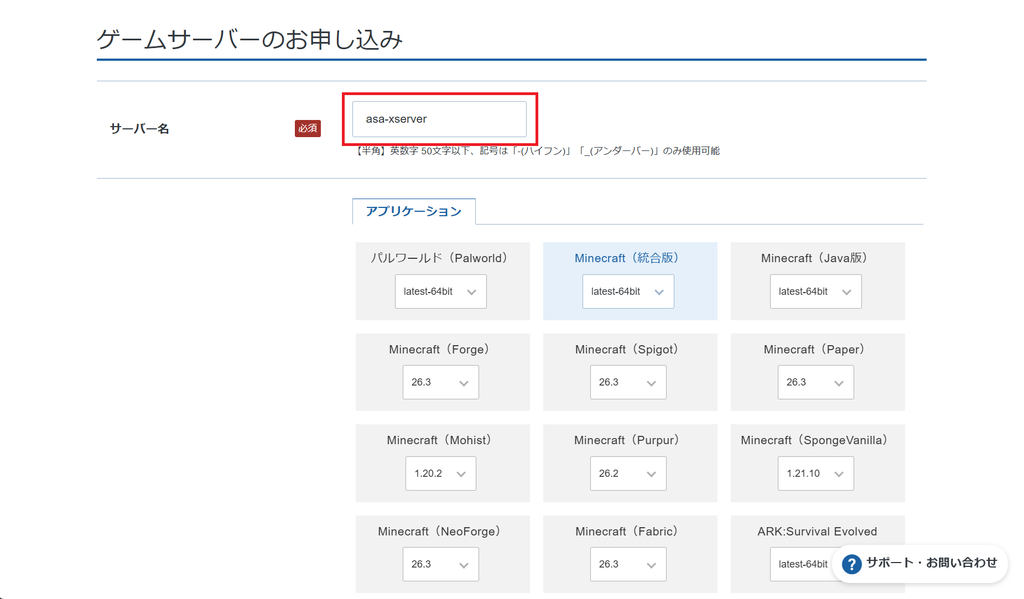
サーバーの名前
最初にサーバー名を決めます。
覚えやすい名前をつけましょう。
テンプレートとメモリ
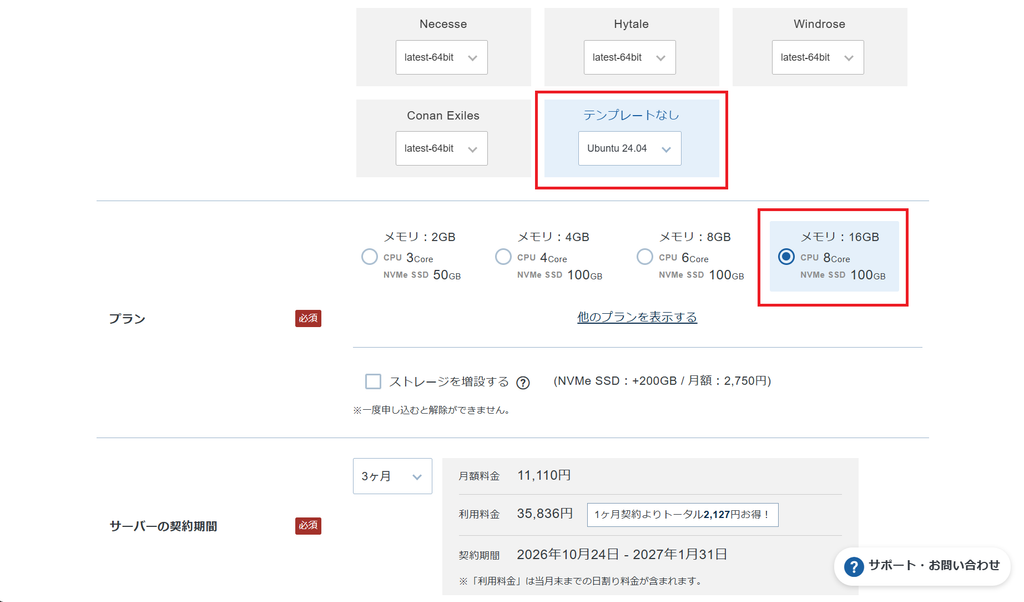
テンプレートは「テンプレートなし」を選択しましょう。
メモリは16GBを選択すれば、基本すべてのマップで遊ぶことができます。
(※ロストコロニーはシティに入った際に落ちる可能性あり)
サーバーの契約期間、rootパスワード、SSHキー
サーバーの契約期間を決めます。
長期間契約するほど割引があります。
rootパスワードは任意のものを設定ください。
SSHキーは「キーを作成する」で自動生成してください。
(※公式の記事では作成しないようになっていますが、セキュリティ的に危険になります)
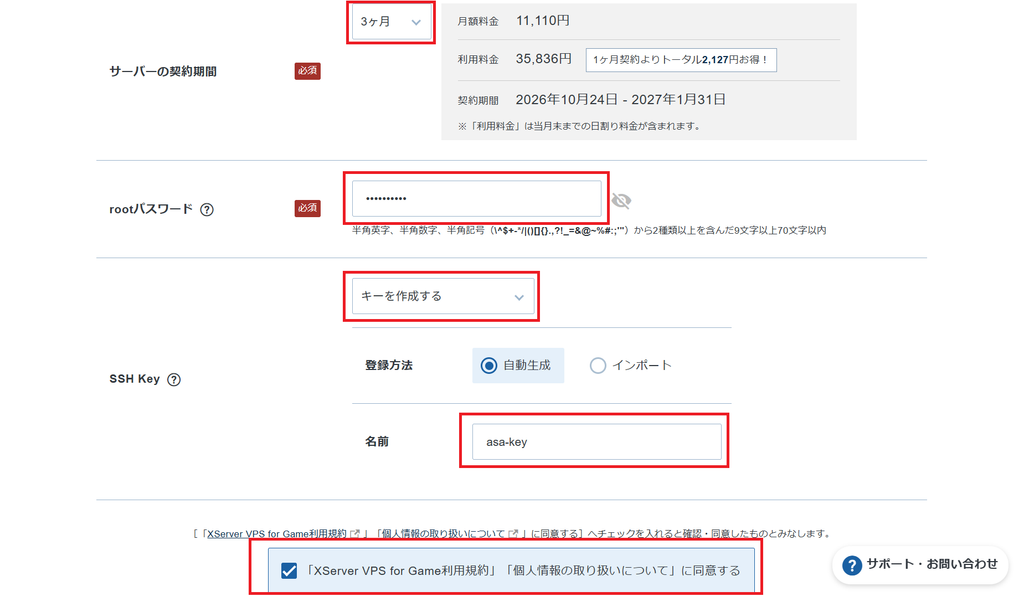
最後に個人情報の取り扱いについて同意にチェックしてサーバーを作成します。
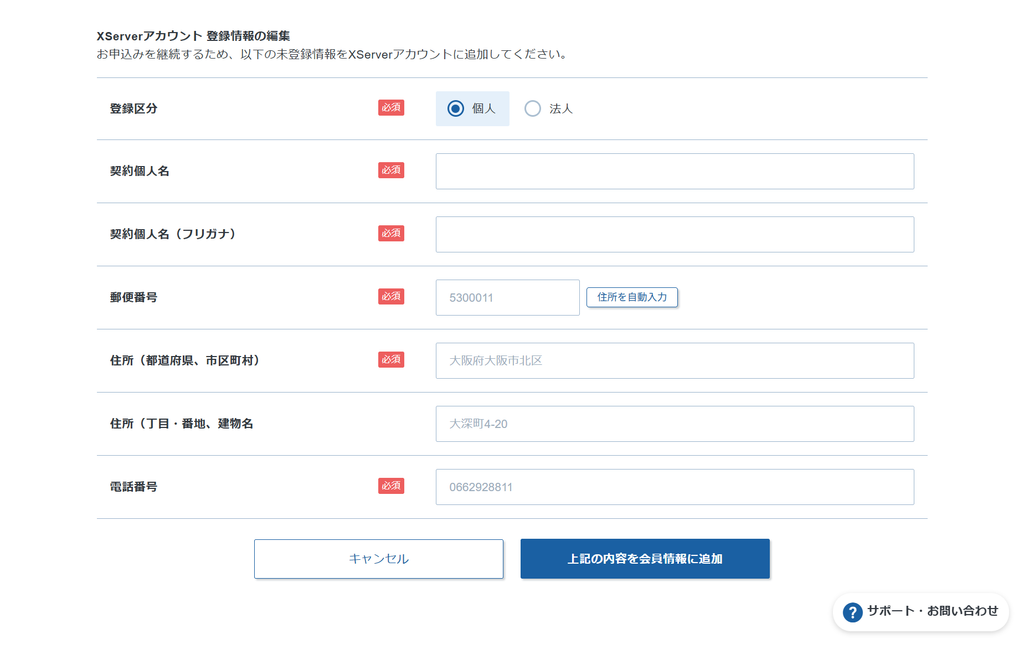
登録情報の編集
サーバー契約にあたり以下の情報を記入して登録します。
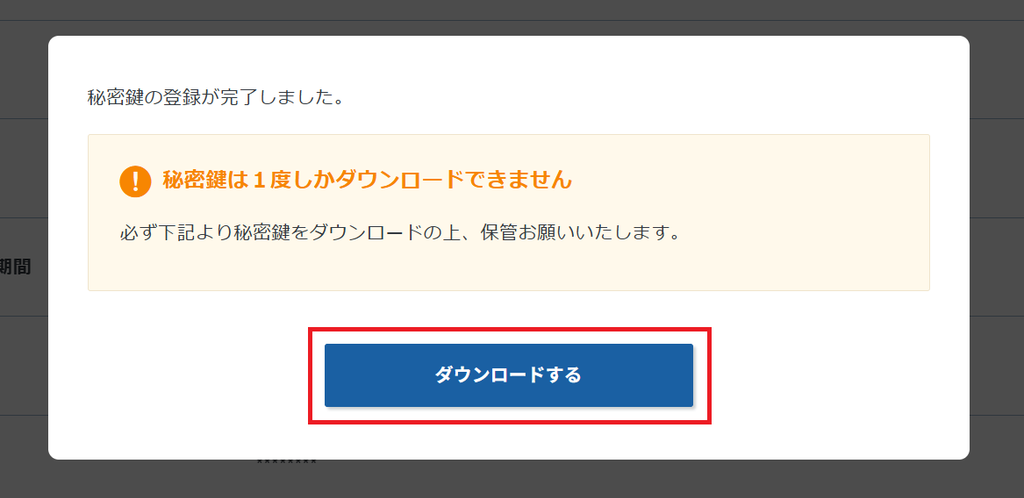
キーのダウンロード
サーバー構築を最後まで進めると以下のSSHキーダウンロード画面が出ます
※このプライベートキーはサーバーとの接続に利用するので大切に保管しておきましょう
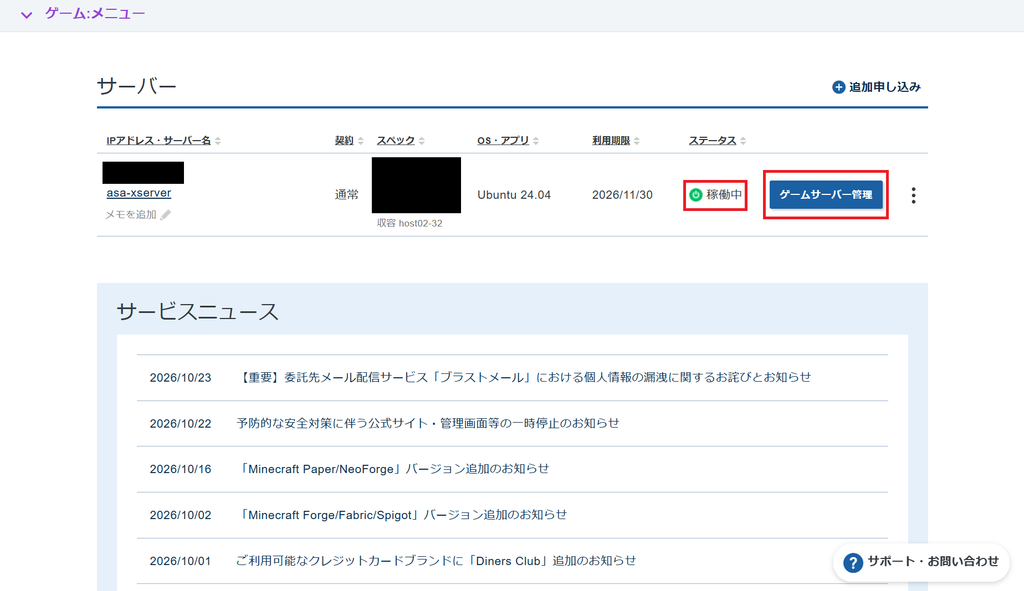
サーバー一覧の確認
正常に作成されれば一覧にサーバーが作成されます。
ステータスが「稼働中」になったら、さっそく「ゲームサーバー管理」に移りましょう。
パケットフィルター設定
サーバーが構築されたら、まずは通信設定を行いましょう。
(※この設定をしないと、ASAのサーバー検索にでてきません)
左のメニューから「パケットフィルター設定」を選択します。
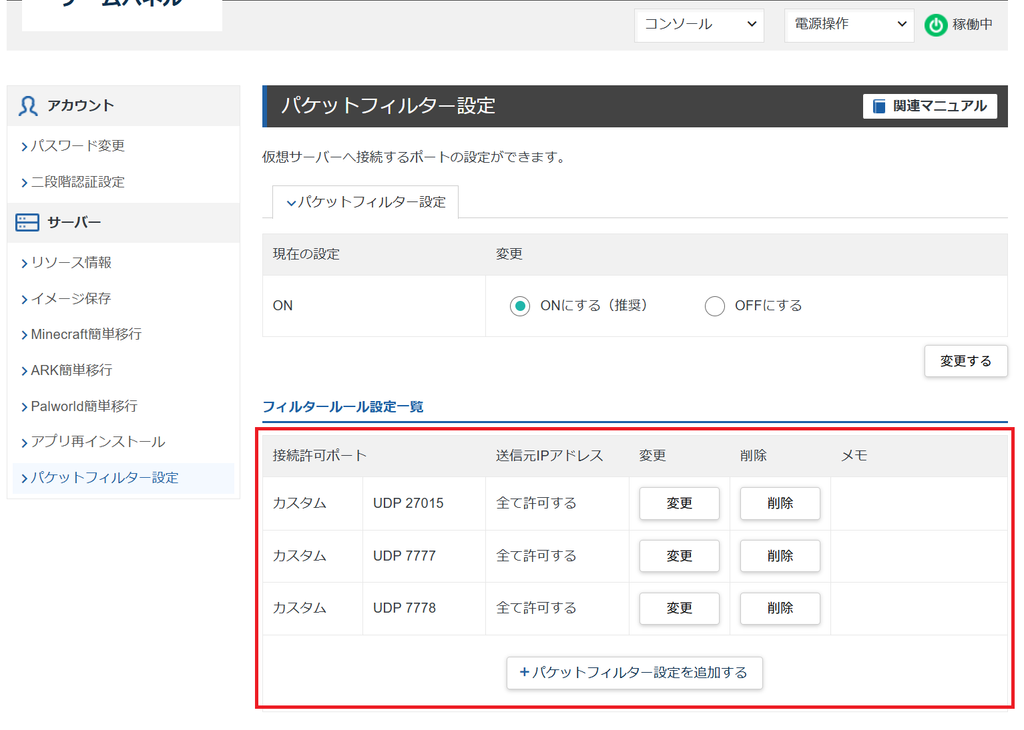
パケットフィルター設定の「パケットフィルター設定を追加する」から設定を追加していきます。
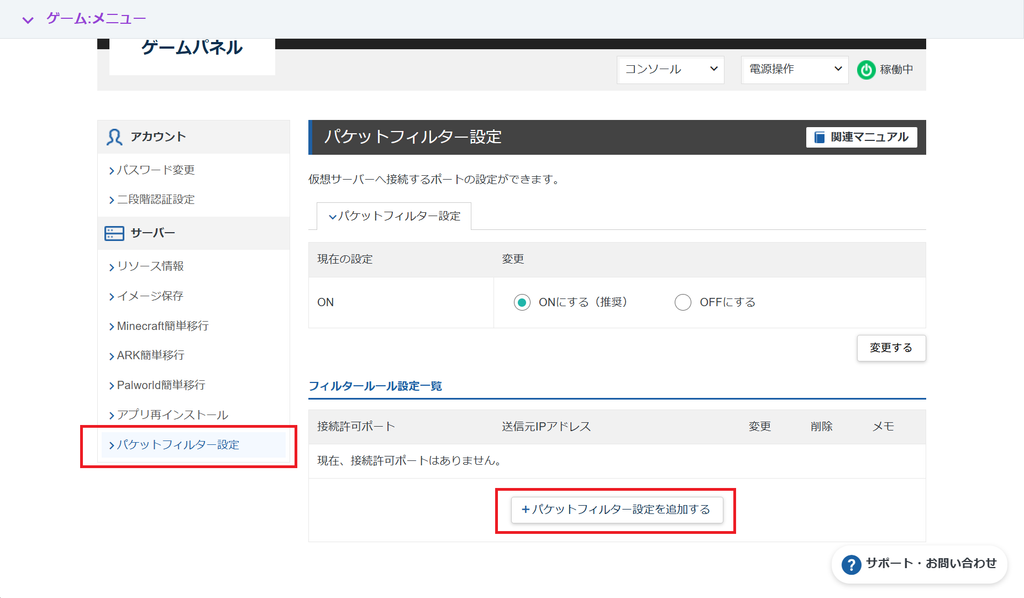
以下の設定内容で設定して、「追加する」を選択します。
[設定内容]
フィルター:手動で設定
プロトコル:UDP
ポート番号:単一ポート
範囲ポート:27015
許可する送信元IPアドレス:全て許可
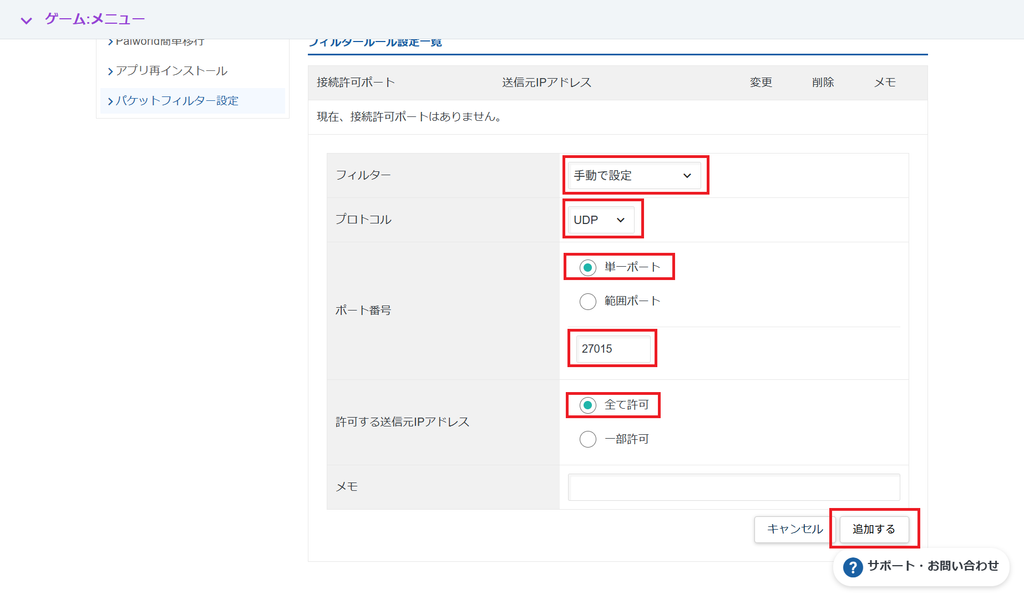
同様に他のポートも設定します。
[設定内容]
フィルター:手動で設定
プロトコル:UDP
ポート番号:単一ポート
範囲ポート:7777
許可する送信元IPアドレス:全て許可
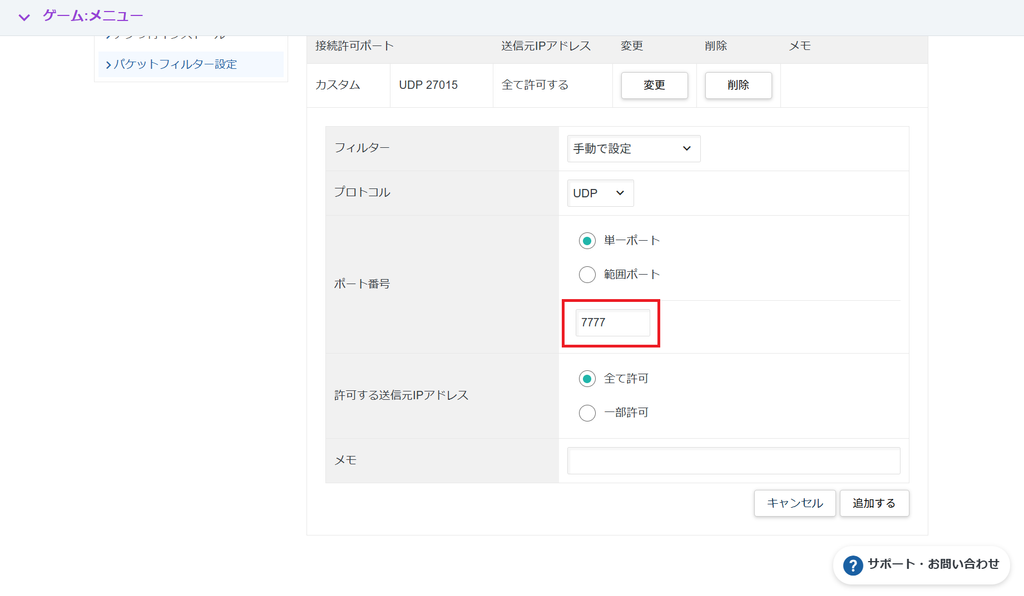
[設定内容]
フィルター:手動で設定
プロトコル:UDP
ポート番号:単一ポート
範囲ポート:7778
許可する送信元IPアドレス:全て許可
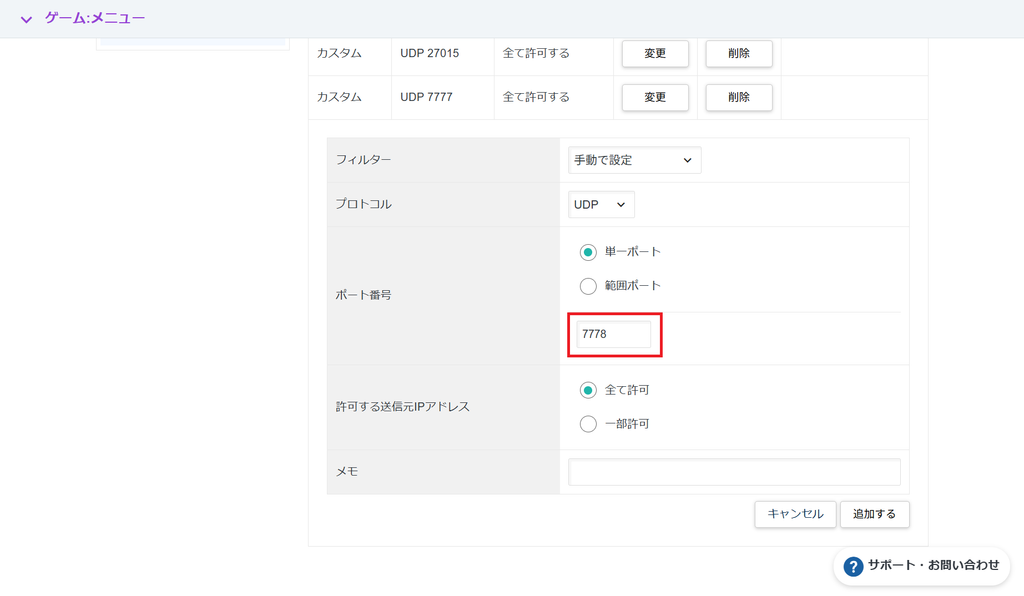
最後にパケットフィルター設定で以下のようになっていればOKです。
ASAサーバーのインストール
ここからが本題のASAのサーバーインストール設定になります。
コンソールの起動
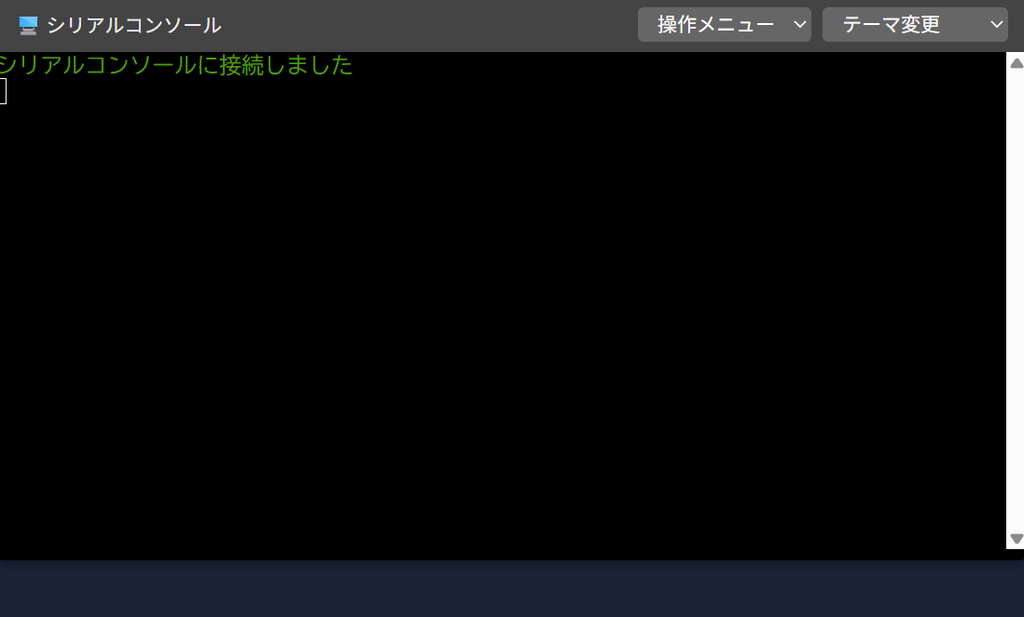
XServerではゲームパネルの上部から「コンソール」が使えるので、こちらを利用します。

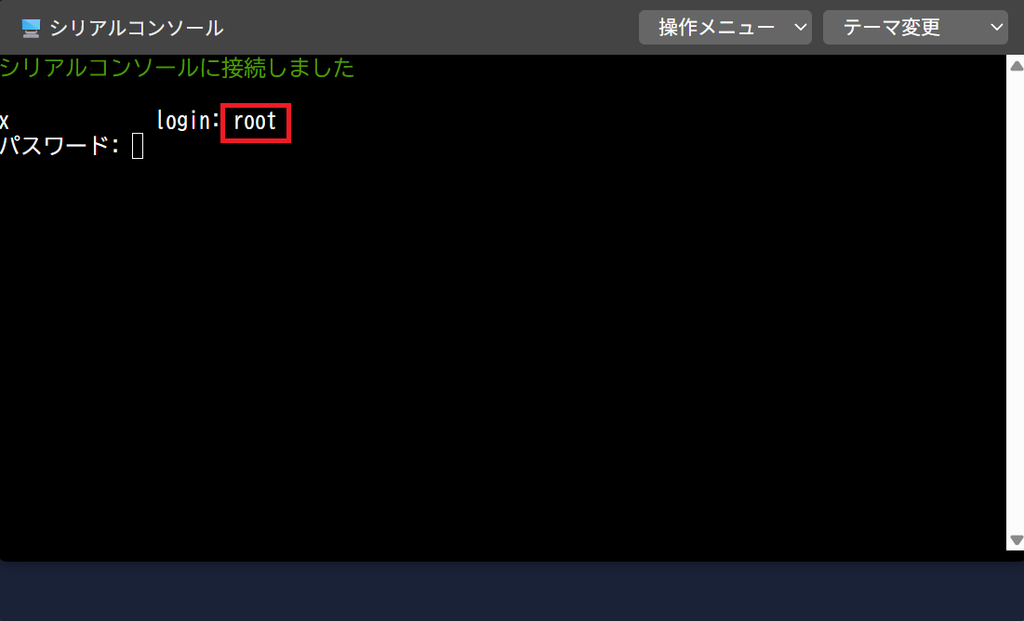
コンソールを立ち上げるとログイン入力が求められるので、
rootユーザとこちらで決めたパスワードでログインします。
(※入力が出来ないときは、コンソールの黒い部分をクリックしてください)
*** login:root
Password: こちらで決めたパスワード (※入力しても表示されません)
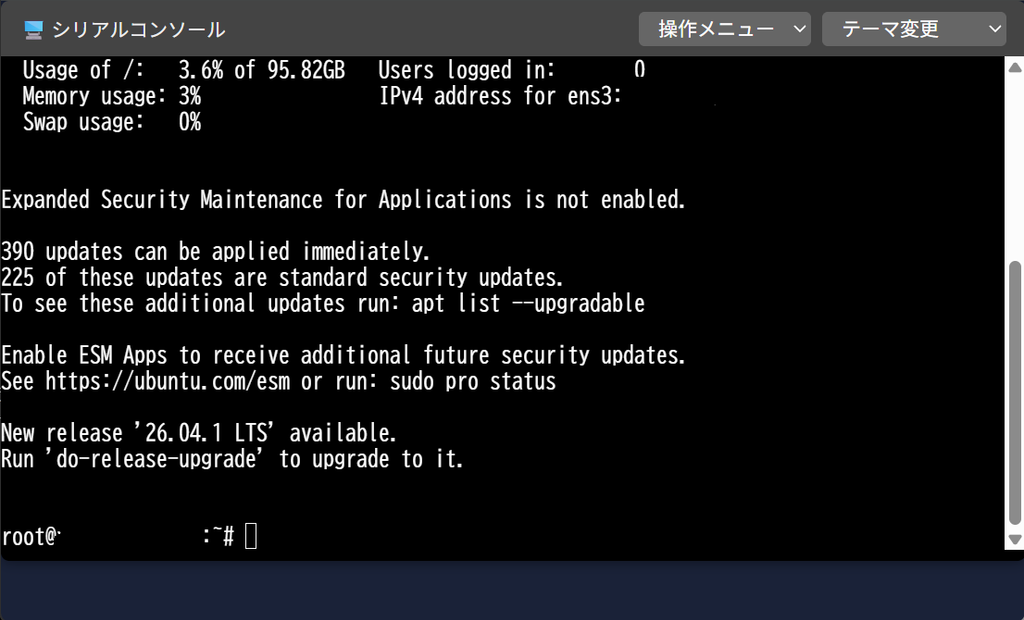
ログインできると以下のような表示がでてきます。
コマンドの実行
あとはコマンドを入力するだけです。
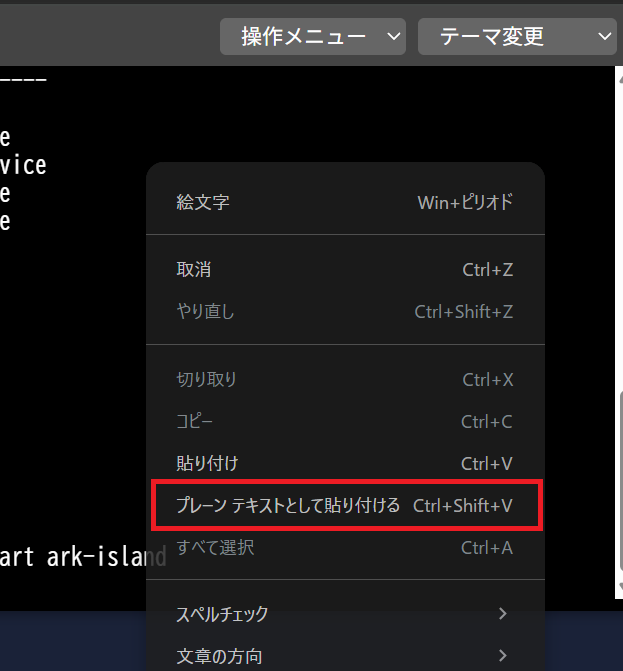
以下のコマンドをコピーしてEnterで実行します。
git clone https://github.com/HACOTEN-G/ARKSurvivalAscended-Linux-Xserver.git \
&& bash /root/ARKSurvivalAscended-Linux-Xserver/server-install-ubuntu20.sh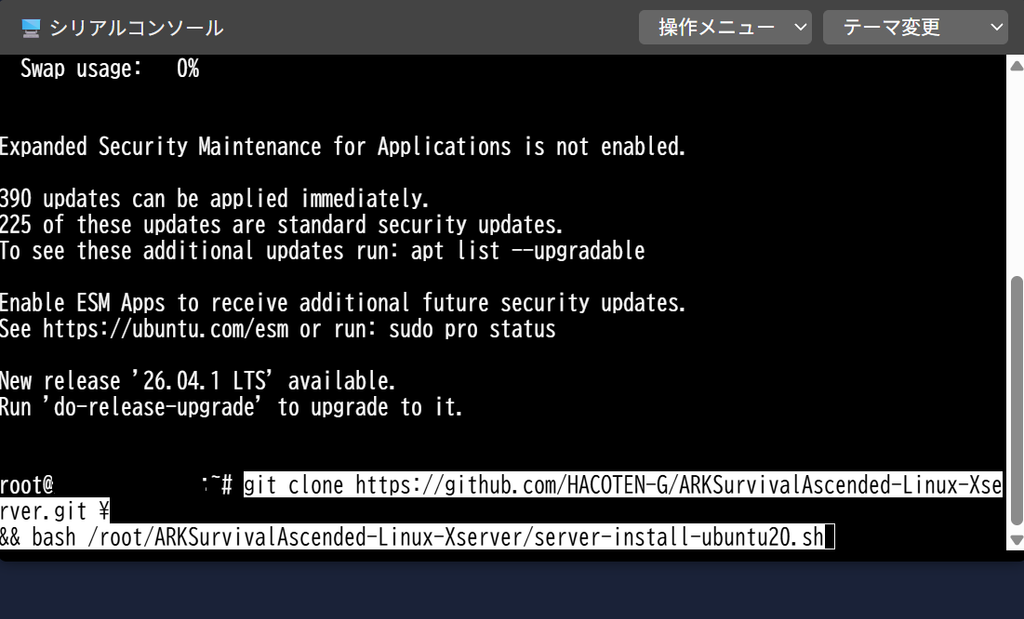
Enterで実行すると以下のようにサーバー設定&インストール処理が自動実行されていきます。
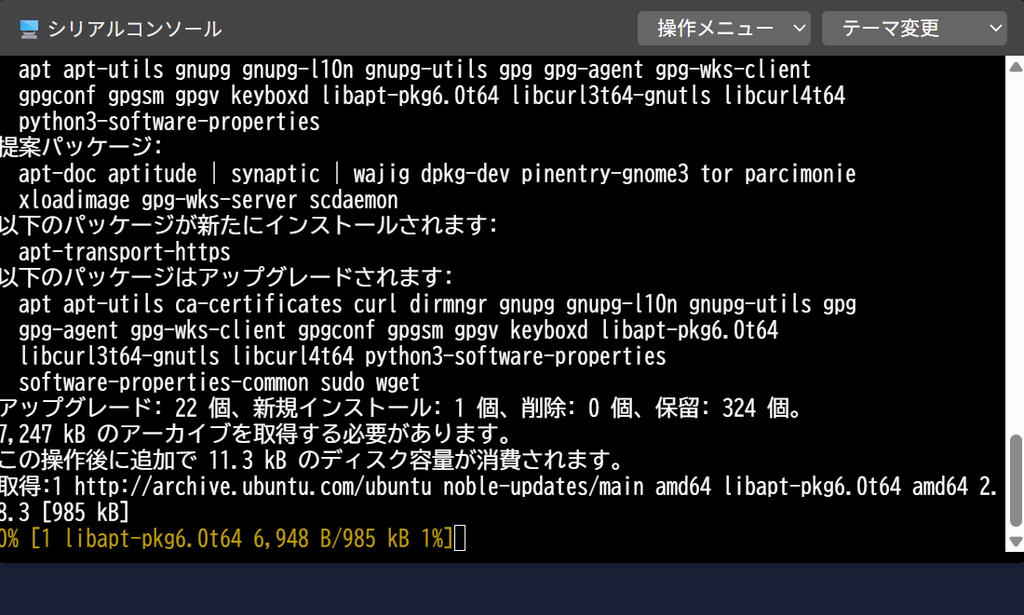
実行してしばらくすると以下の紫の確認画面がでてくるので、
「Tabキー」を押して「了解」でEnterを押します。
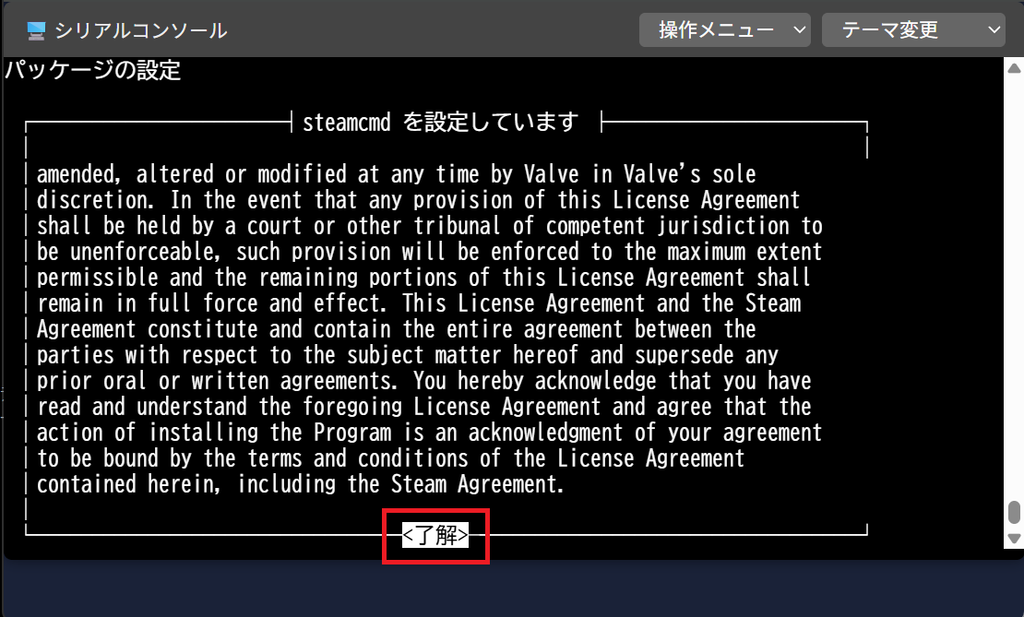
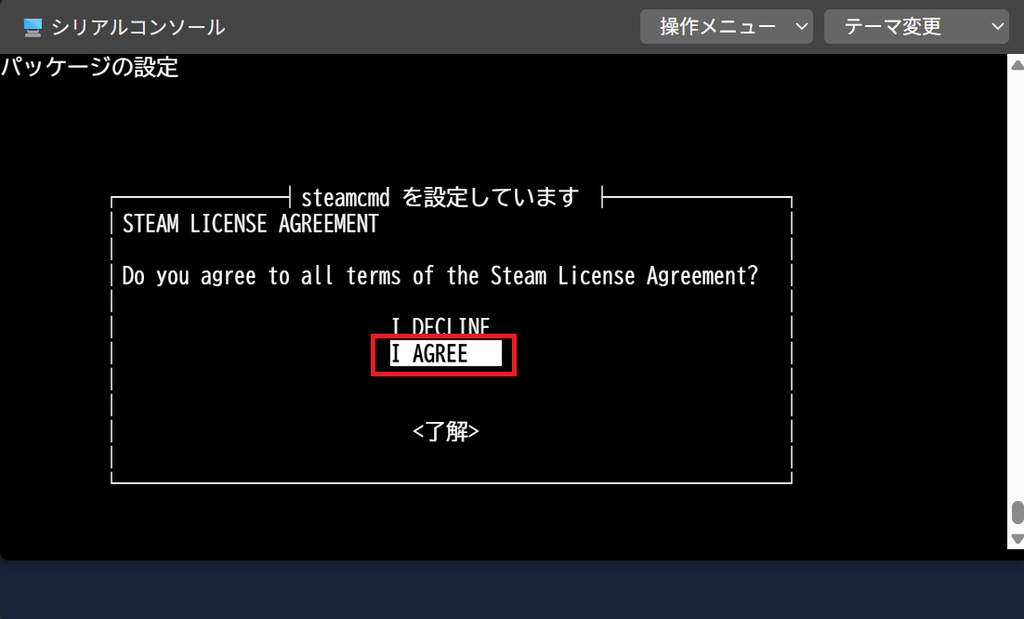
ライセンスの確認がでてくるので、↓キーを押して「I AGREE」でEnterを押します。
あとは待つだけでサーバーの初期構築完了です!
(10分~15分)
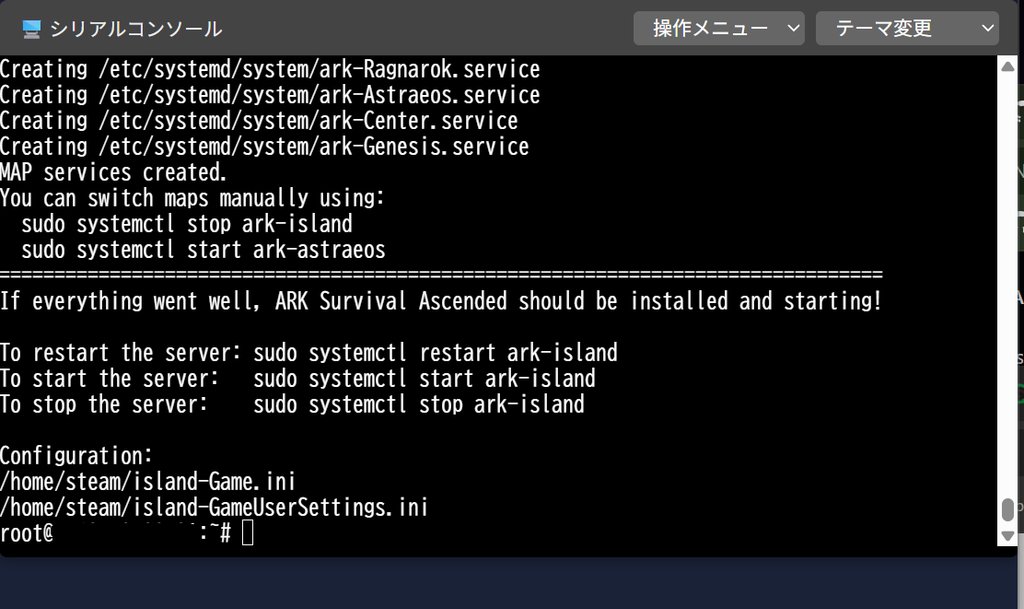
完了すると以下のような表示が出ます。
何の処理をしているか知りたい方はこちら
server-install-ubuntu20.shの簡単な処理の説明になります。
・ARKSurvivalEvolvedの停止と削除
・Swapファイルによるメモリ増設
・作業ディレクトリの作成
・Ubuntuのインストール
・Steamユーザの作成
・Protonのインストール(Windowsのソフトを動かす用)
・ASAサーバーのインストール
・起動サービスの作成
・xaudioの再配置(サーバー起動エラー回避のため)
・Game.iniの配置
・2026/03までに配信されているMAPの起動サービス作成
サーバー情報の変更
このままでは誰でもサーバーに接続できてしまうためサーバー名やパスワードを設定します。
マップサービス変更処理の実行
以下のコマンドをコピーしてEnterで実行します。
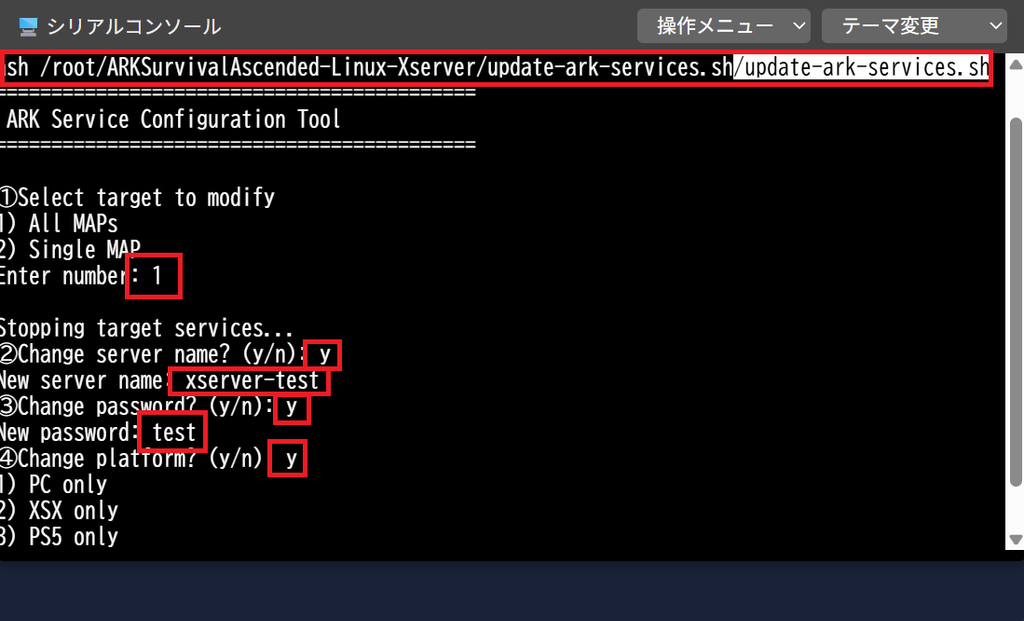
bash /root/ARKSurvivalAscended-Linux-Xserver/update-ark-services.sh①最初にどのマップを変更するか確認されます。
まずは「1」を入力して、全マップを変更します。
②続いて、サーバー名の変更を確認されます。
「y」を押して、設定したい好きなサーバー名を入力します。
※下の例では「xserver-test」を設定
③続いて、サーバーパスワードの変更を確認されます。
「y」を押して、設定したい好きなパスワードを入力します。
※下の例では「test」を設定
④続いて、プラットフォームの変更の確認をされます。
デフォルトはPCのみになっているので、PS5などで遊びたい場合は、「y」を押して「4」にします。
※下の例では「4」を設定
⑤続いてmodの変更を確認されます。
初回起動では一旦「n」にして、modがない状態で確認しましょう。
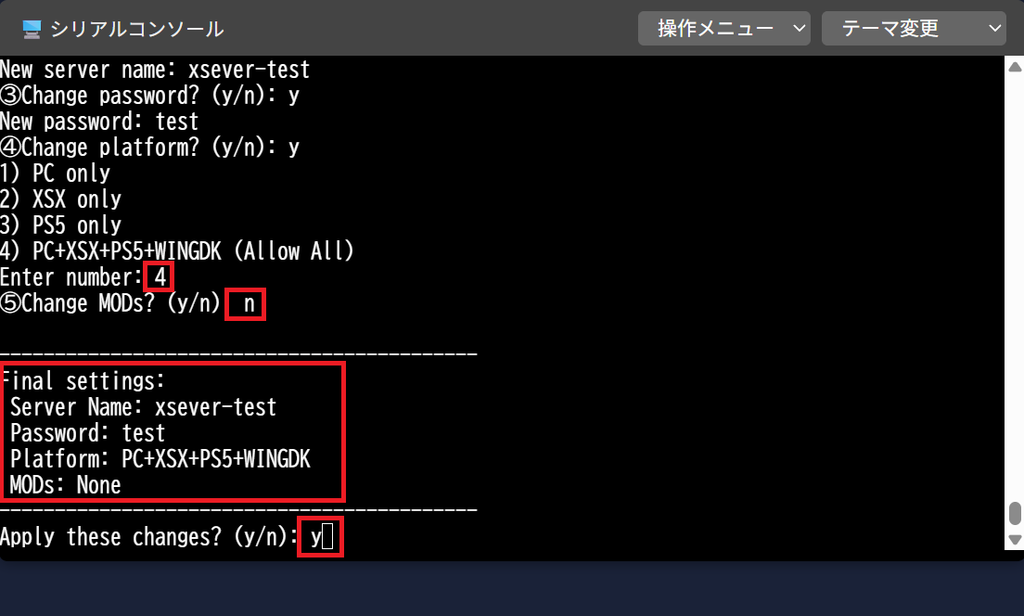
最後に内容の確認がでるので、確認後「y」で確定します。
(変更したい箇所がある場合は「n」で、再度設定してください)
起動確認
さっそくサーバーで遊べるか確認しましょう!
コマンドでアイランドを起動
以下のコマンドでアイランドを起動します。
sudo systemctl start ark-island起動状態を確認
以下のコマンドでログを確認します。
tail -F /home/steam/island-ShooterGame.logしばらくするとログが更新されていき、最後のような表示がでるのでこの状態でサーバーが正常に起動したことが確認できます。
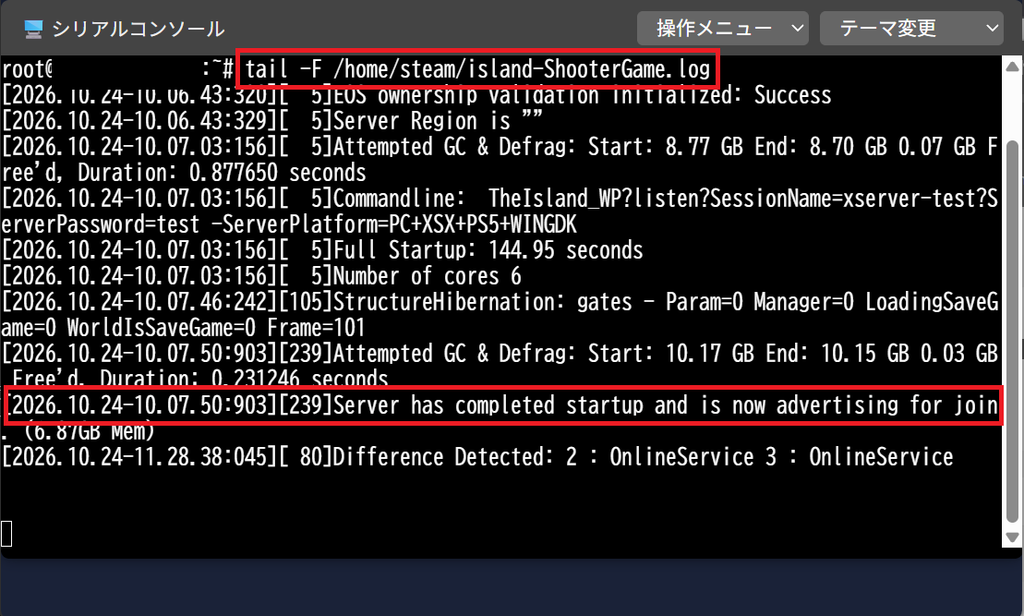
※再度コマンド入力に戻りたい場合はCtrl+Cキーを押してください
ARKを起動して「ゲームに参加」を選択
メニュー画面から「ゲームに参加」を選択します。

立てたサーバを確認
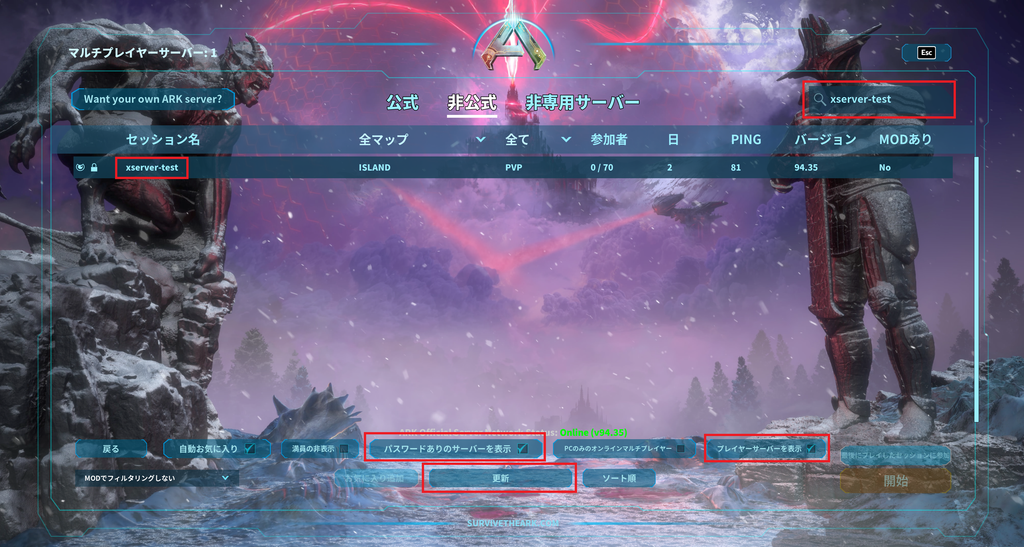
非公式サーバータブで右上の検索部分に設定したサーバ名をいれて「更新」を押して表示されるか確認します。
以下の設定を忘れずにチェックして検索ください
・パスワードありのサーバーを表示にチェック
・プレイヤーサーバーを表示にチェック
サーバーにログイン
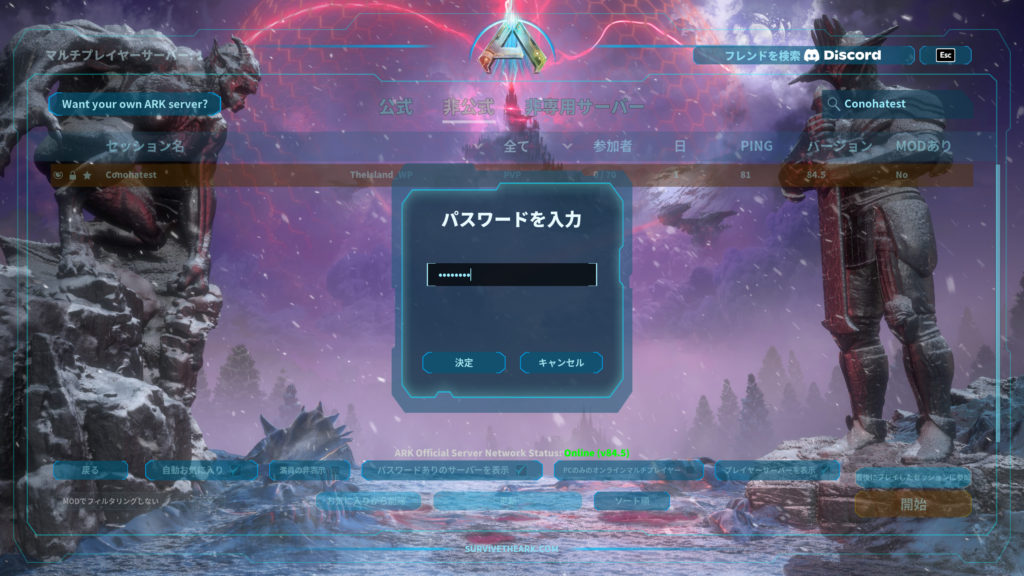
サーバーを選択して「開始」するとパスワードが表示されます。
パスワードを入力して「決定」を押します。
キャラクター作成
キャラクター作成画面になればサーバー構築成功です!
そのままサバイバルを始めても、別のMAPを起動してもOK

コマンド一覧
サーバーを管理する上で便利なコマンドの一覧になります。
■ASAサーバーの起動ログを確認する
tail -F /home/steam/island-ShooterGame.log■ASAサーバーをアップデートする
sudo -u steam /usr/games/steamcmd +login anonymous +app_update 2430930 validate +quit■ASAサーバー(Island)を起動する
sudo systemctl start ark-island■ASAサーバーを再起動する
sudo systemctl restart ark-island■ASAサーバー(Island)を停止する
sudo systemctl stop ark-island■各マップのサーバー起動時の常時起動設定コマンド
例)IslandではなくScorchedEearthを常時起動するようにする。
3つのコマンドを順番に実行します。
systemctl disable ark-island.servicesystemctl enable ark-Scorched.servicesudo systemctl daemon-reload■サービス起動設定確認コマンド
systemctl list-unit-files -t service例) enabledになっているのが起動設定になっているサービス
※基本どれか一つだけが起動するようにしてください
ark-Aberration.service disabled enabled
ark-Astraeos.service disabled enabled
ark-Extinction.service disabled enabled
ark-Genesis.service disabled enabled
ark-island.service enabled enabled
ark-Lostcolony.service disabled enabled
ark-Scorched.service disabled enabled
ark-Valguero.service disabled enabled
各マップの切り替えコマンド
起動設定コマンドを設定するときは、一つ上で記載している通り、起動中のサービスを停止してから実行してください。
また設定後に「sudo systemctl daemon-reload」でファイル更新してください
・アイランド
sudo systemctl start ark-island.servicesudo systemctl stop ark-island.service起動設定
systemctl enable ark-island.service・スコーチドアース
sudo systemctl start ark-ScorchedEarth.servicesudo systemctl stop ark-ScorchedEarth.service起動設定
systemctl enable ark-Scorched.service・センター
sudo systemctl start ark-Center.servicesudo systemctl stop ark-Center.service起動設定
systemctl enable ark-Center.service・アベレーション
sudo systemctl start ark-Aberration.servicesudo systemctl stop ark-Aberration.service起動設定
systemctl enable ark-Aberration.service・エクスティンクション
sudo systemctl start ark-Extinction.servicesudo systemctl stop ark-Extinction.service起動設定
systemctl enable ark-Extinction.service・アストレオス
sudo systemctl start ark-Astraeos.servicesudo systemctl stop ark-Astraeos.service起動設定
systemctl enable ark-Astraeos.service・ラグナロク
sudo systemctl start ark-Ragnarok.servicesudo systemctl stop ark-Ragnarok.service起動設定
systemctl enable ark-Ragnarok.service・バルゲロ
sudo systemctl start ark-Valguero.servicesudo systemctl stop ark-Valguero.service起動設定
systemctl enable ark-Valguero.service・ロストコロニー
sudo systemctl start ark-LostColony.servicesudo systemctl stop ark-LostColony.service起動設定
systemctl enable ark-LostColony.service・ジェネシス
sudo systemctl start ark-Genesis.servicesudo systemctl stop ark-Genesis.service起動設定
systemctl enable ark-Genesis.service関連記事
サーバーの長期的なメンテナンスについては以下をご覧ください。

ゲームの設定変更については以下をご覧ください。

非公式サーバーの構築・運用でよくある質問を以下にまとめました。

マップ間の転送については以下をご覧ください。

免責事項
本記事からのリンクなどで移動したサイトで提供される情報、サービス等について一切の責任を負いません。
また本記事のコンテンツ・情報について、できる限り正確な情報を提供するように努めておりますが、正確性や安全性を保証するものではありません。情報が古くなっていることもございます。
本記事に掲載された内容によって生じた損害等の一切の責任を負いかねますのでご了承ください。
最後に
サーバー構築お疲れ様でした!
良きサバイバルライフを!

コメント